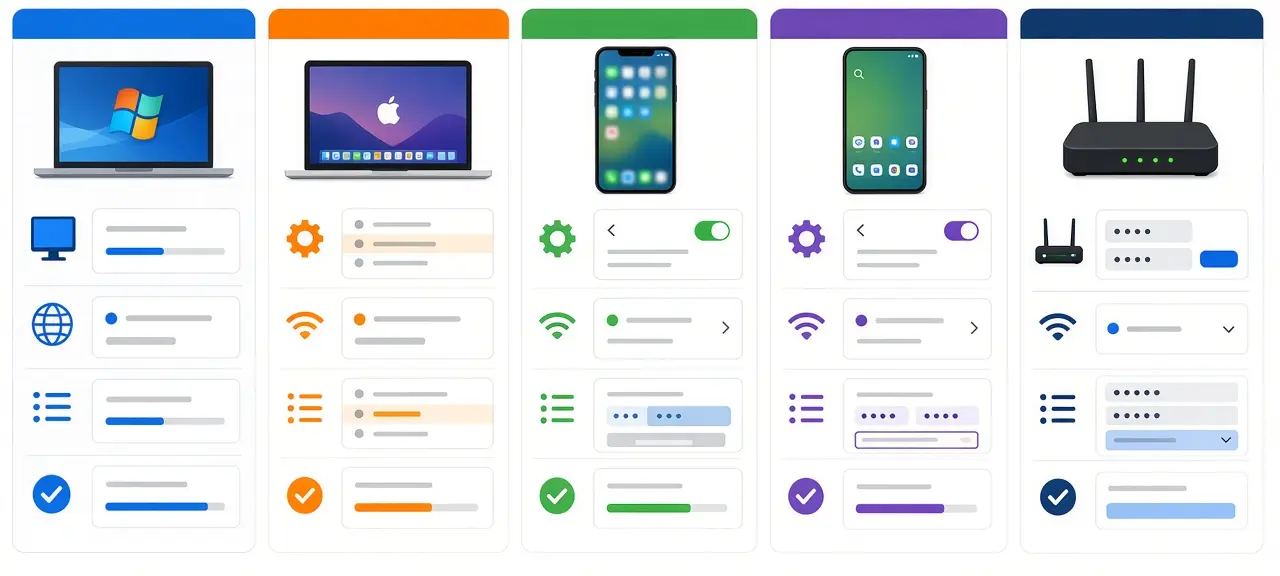

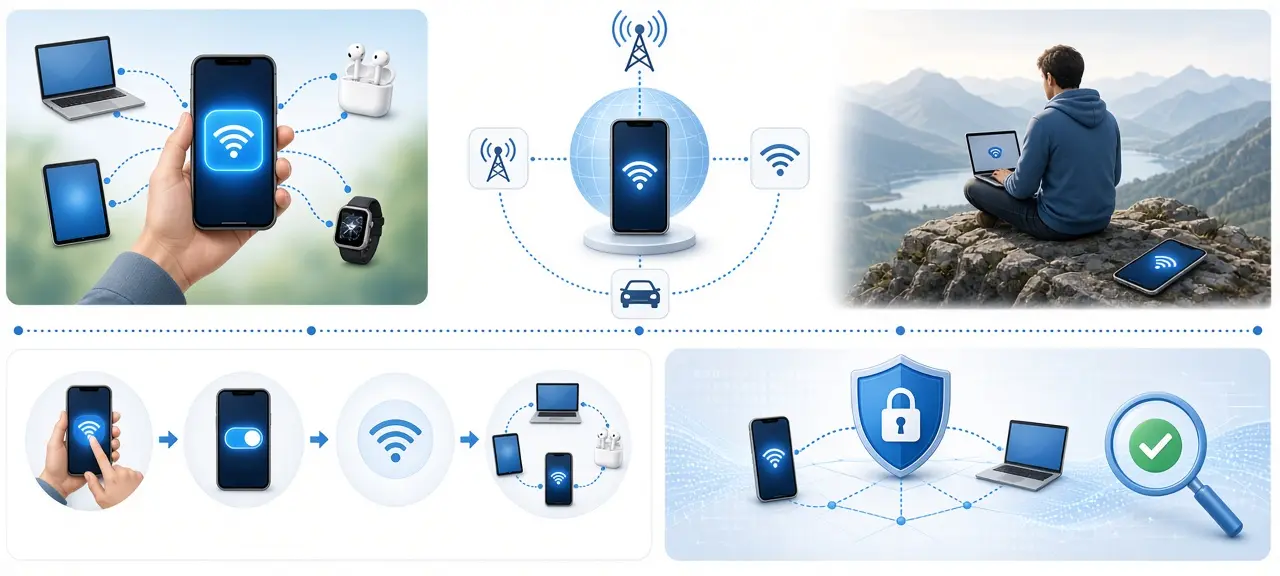
Điểm truy cập cá nhân là tính năng biến điện thoại thành một cục phát wifi, chia sẻ kết nối 4G, 5G của SIM cho laptop, máy tính bảng hay điện thoại khác. Trên iPhone, mục này tên đúng là "Điểm truy cập cá nhân". Android gọi là "Điểm phát sóng Wi-Fi", còn Samsung gọi là "Điểm truy cập di động". Máy kết nối vào sẽ dùng data trong gói cước của SIM phát. Vì thế hãy luôn đặt mật khẩu và tắt điểm phát khi dùng xong.
Điểm truy cập cá nhân hoạt động thế nào?
Khi bật điểm truy cập cá nhân, điện thoại nhận internet qua 4G, 5G rồi phát ra một mạng wifi có tên và mật khẩu riêng. Điện thoại cấp IP nội bộ cho từng máy kết nối và chuyển dữ liệu của chúng ra mạng di động, giống một router nhỏ. Ngoài wifi, bạn còn chia sẻ Internet qua USB hoặc Bluetooth được.
Tên mạng mà laptop nhìn thấy chính là tên wifi (SSID) của điểm phát. Trên iPhone, tên này là tên máy, ví dụ "iPhone của Lan". Ba cách chia sẻ khác nhau như sau:
| Cách chia sẻ | Ưu điểm | Nhược điểm | Khi nào dùng |
|---|---|---|---|
| Wi-Fi | Nhiều máy cùng vào, không cần dây | Hao pin điện thoại nếu không cắm sạc | Laptop và máy tính bảng của cả nhóm |
| USB | Ổn định, điện thoại được sạc từ laptop | Máy Mac không chia sẻ được qua USB với Android (theo Google) | Một laptop ngồi làm việc lâu |
| Bluetooth | Không cần nhập mật khẩu wifi sau khi ghép đôi | Chậm nhất trong ba cách | Khi wifi không kết nối được |
Cách bật điểm truy cập cá nhân trên iPhone
Cách phát wifi từ iPhone: vào Cài đặt, chạm Điểm truy cập cá nhân rồi bật "Cho phép người khác kết nối". Nếu màn hình Cài đặt chính không có mục này, vào Cài đặt, Di động, Điểm truy cập cá nhân. Trang hỗ trợ Apple tiếng Việt (đăng ngày 21/05/2026) dặn ở lại màn hình đó tới khi máy kia kết nối xong.
- Mở Cài đặt, chạm Điểm truy cập cá nhân.
- Bật "Cho phép người khác kết nối".
- Chạm "Mật khẩu Wi-Fi" để đặt mật khẩu riêng nếu muốn.
- Trên laptop, chọn tên iPhone trong danh sách wifi và nhập mật khẩu.
Máy cùng Tài khoản Apple hoặc cùng nhóm Chia sẻ trong gia đình kết nối nhanh hơn bằng Instant Hotspot, không phải gõ mật khẩu.
Kết nối laptop vào iPhone qua USB, Bluetooth
Laptop Windows cần cài bản mới nhất của ứng dụng Thiết bị Apple hoặc iTunes cho Windows. Cắm cáp, iPhone hỏi thì bấm "Tin cậy". Rút cáp không làm tắt điểm phát, nên dùng xong hãy tắt "Cho phép người khác kết nối". Với Bluetooth, mở Cài đặt, Bluetooth trên iPhone và để nguyên màn hình đó, chọn iPhone trên máy tính, kiểm tra mã hai bên trùng nhau rồi bấm "Ghép đôi".
Đổi tên và mật khẩu điểm truy cập
Mật khẩu Wi-Fi phải dài ít nhất 8 ký tự và chỉ dùng ký tự ASCII: chữ cái tiếng Anh, số và dấu câu thông dụng. Gõ tiếng Việt có dấu sẽ không lưu được. Muốn đổi tên điểm phát, vào Cài đặt, Cài đặt chung, Giới thiệu, Tên và đổi tên máy.
Cách phát wifi từ điện thoại Android
Để phát wifi từ điện thoại Android, vuốt xuống từ đầu màn hình, chạm và giữ biểu tượng Điểm phát sóng, rồi bật "Điểm phát sóng Wi-Fi". Muốn đổi tên hoặc mật khẩu, vào "Thiết lập điểm phát sóng Wi-Fi". Theo Google, một số bước chỉ có trên Android 14 trở lên.
"Chia sẻ Internet qua USB" và "Chia sẻ Internet qua Bluetooth" nằm cùng màn hình đó. Google cho phép tối đa 10 thiết bị kết nối vào một điểm phát sóng Wi-Fi. Không thấy biểu tượng trong Cài đặt nhanh thì kéo nó vào khu vực này.
Samsung Galaxy: Điểm truy cập di động
Trên Samsung, vào Cài đặt, Kết nối, Chia sẻ kết nối internet, bật Điểm truy cập di động. Mục Cấu hình có Tên mạng, Mạng ẩn, Bảo mật, Mật khẩu và Chế độ tiết kiệm pin. Trong Cấu hình, Nâng cao có Cài đặt thời gian chờ để tự tắt khi không có thiết bị nào kết nối. Samsung ghi rõ bật điểm truy cập di động sẽ tắt Wi-Fi của máy.
Oppo, Xiaomi và các hãng khác
Tên menu khác nhau theo hãng và phiên bản giao diện. Gõ "điểm phát sóng" hoặc "điểm truy cập" vào ô tìm kiếm của Cài đặt là ra.
Điểm truy cập cá nhân bị tắt, không hiện: nguyên nhân và cách sửa
iPhone không hiện điểm truy cập cá nhân hoặc mục này bị mờ thường do Dữ liệu di động đang tắt, hoặc gói cước chưa hỗ trợ chia sẻ kết nối. Điểm phát tự tắt sau một lúc thường do tính năng tự tắt khi không có máy kết nối.
| Hiện tượng | Nguyên nhân hay gặp | Cách xử lý |
|---|---|---|
| Mục Điểm truy cập cá nhân bị mờ, không bấm được | Dữ liệu di động đang tắt | Cài đặt, Di động, bật Dữ liệu di động (theo Apple) |
| Không thấy mục ở màn hình Cài đặt chính | Mục nằm trong Di động, hoặc nhà mạng, gói cước chưa hỗ trợ | Vào Di động, Điểm truy cập cá nhân; vẫn không có thì hỏi tổng đài nhà mạng |
| Điểm phát tự tắt sau một lúc | Tự tắt khi không có máy kết nối, hoặc chế độ tiết kiệm pin | Kết nối máy kia ngay sau khi bật; trên Android, Samsung chỉnh thời gian chờ |
| Máy khác không thấy tên wifi | Máy cũ chỉ bắt được sóng 2,4 GHz | Bật "Tăng tối đa khả năng tương thích" trên iPhone, hoặc chọn băng tần 2,4 GHz trên Android nếu có |
| Kết nối được nhưng không vào mạng | Hết data, sóng 4G yếu hoặc lỗi tạm | Tắt bật Dữ liệu di động, khởi động lại cả hai máy |
| Mất mục sau khi cập nhật iOS | Cài đặt nhà mạng chưa cập nhật, lỗi cấu hình mạng | Cài bản cập nhật cài đặt nhà mạng nếu máy báo, khởi động lại; cuối cùng mới đặt lại cài đặt mạng |
"Tăng tối đa khả năng tương thích" có đánh đổi. Theo tài liệu Apple Platform Security, trên iPhone 12 trở lên, bật mục này sẽ tắt sóng 5 GHz (và 6 GHz nếu có), chỉ phát 2,4 GHz và chuyển bảo mật từ WPA2/WPA3 về WPA2. Máy cũ kết nối xong thì nên tắt lại.
Đặt lại cài đặt mạng nằm trong Cài đặt, Cài đặt chung, Chuyển hoặc đặt lại iPhone, Đặt lại. Bước này xóa mọi mật khẩu wifi đã lưu trên máy, nên chỉ làm khi các cách trên không được.
Vào được mạng nhưng chậm thì đo tốc độ mạng trên laptop để biết tốc độ thật của sóng 4G tại chỗ bạn ngồi.
Phát wifi từ điện thoại có an toàn không?
Phát wifi từ điện thoại an toàn khi điểm phát có mật khẩu và dùng bảo mật WPA2/WPA3. Theo Apple, đây là mức mặc định của điểm truy cập cá nhân trên iPhone, kèm mật khẩu gợi ý ngẫu nhiên. Rủi ro thật nằm ở mật khẩu yếu, mật khẩu đã đưa cho nhiều người, hoặc điểm phát không đặt mật khẩu.
- Không chọn bảo mật "Không có". Trang Google có tùy chọn này, nhưng để trống mật khẩu thì ai ở gần cũng vào được.
- Đặt mật khẩu dài, đổi ngay sau khi cho người ngoài dùng nhờ.
- Tắt điểm phát khi dùng xong, bật tự tắt khi không có máy kết nối nếu máy có.
- Xem số máy hoặc danh sách máy đang kết nối nếu điện thoại có hiện. Thấy máy lạ là mật khẩu đã lộ.
- Bật "Mạng ẩn" trên Samsung chỉ giấu tên mạng, không thay được mật khẩu.
So với wifi công cộng ở quán cà phê, điểm phát của bạn an toàn hơn vì chỉ người có mật khẩu mới vào được và sóng wifi giữa laptop với điện thoại được mã hóa. Điểm phát không che IP: nhà mạng di động vẫn thấy lưu lượng của bạn như nhà mạng cáp quang ở nhà. Wifi công cộng thì dễ dính tấn công man in the middle, kẻ gian chen vào giữa để đọc dữ liệu.
Khi phát 4G, địa chỉ IP của bạn là gì?
Khi phát 4G, laptop nhận một IP nội bộ do điện thoại cấp, còn website nhìn thấy IP public của nhà mạng di động. Mở trang kiểm tra IP trên laptop, bạn sẽ thấy nhà mạng là Viettel, VinaPhone hay MobiFone tùy SIM, không phải nhà mạng cáp quang ở nhà.
Gõ ipconfig trong Command Prompt của Windows sẽ thấy IP nội bộ dạng 172.20.10.x hoặc 192.168.x.x, với Default Gateway là điện thoại. Nhà mạng di động có thể cho nhiều thuê bao dùng chung một IP public qua NAT cấp nhà mạng (CGNAT). Bài IP wifi và IP 4G khác nhau có cách tự kiểm tra SIM của bạn có đi qua CGNAT hay không.
- Không mở port được khi đi qua CGNAT, nên không dựng máy chủ game hay xem camera từ xa qua điểm phát.
- Vị trí của IP có thể hiện tỉnh khác chỗ bạn đang ngồi.
- IP public thường đổi khi tắt bật Dữ liệu di động hoặc chế độ máy bay.
Phát wifi tốn bao nhiêu data?
Phát wifi tốn đúng bằng lượng data mà máy kết nối dùng, không có con số cố định theo giờ. Laptop coi điểm phát như wifi ở nhà. Máy có thể tự tải bản cập nhật Windows hoặc đồng bộ Google Drive, OneDrive, iCloud mà bạn không để ý.
- Trên Windows 11, mở thuộc tính mạng wifi của điểm phát và bật chế độ kết nối có đo lường (Metered connection). Windows sẽ hoãn nhiều bản tải lớn.
- Trên iPhone, iPad, Mac bắt điểm phát, bật Chế độ dữ liệu thấp trong chi tiết mạng wifi đó.
- Tạm dừng đồng bộ ảnh và thư mục đám mây tới khi về wifi nhà.
Theo dõi tổng data trên chính điện thoại phát: iPhone có mục Điểm truy cập cá nhân trong danh sách dùng dữ liệu ở Cài đặt, Di động. Xem dung lượng còn lại và điều kiện chia sẻ kết nối của gói trên app hoặc tổng đài nhà mạng.
Câu hỏi thường gặp
Điểm truy cập cá nhân có tốn tiền không?
Bật tính năng thì không mất phí, nhưng máy kết nối dùng data trong gói cước của SIM phát. Apple ghi "Bạn có thể phải trả thêm phí", còn Google cho biết một số nhà mạng giới hạn hoặc tính phí bổ sung cho chia sẻ kết nối. Hỏi nhà mạng xem gói của bạn có giới hạn phần data phát wifi không.
Vừa phát wifi vừa dùng wifi được không?
Thường là không theo cách bạn nghĩ. iPhone phát wifi bằng kết nối di động, không phát lại mạng wifi máy đang bắt. Samsung ghi rõ bật điểm truy cập di động sẽ tắt Wi-Fi. Muốn nhiều máy cùng lên mạng ở nơi có wifi, cứ để từng máy bắt thẳng wifi đó cho đỡ tốn data.
Phát wifi được cho bao nhiêu máy?
Theo Google, điện thoại Android chia sẻ được cho tối đa 10 thiết bị qua điểm phát sóng Wi-Fi. Apple không đưa một con số chung cho iPhone: số máy kết nối cùng lúc tùy nhà mạng và đời iPhone. Càng nhiều máy thì mỗi máy càng chia nhau ít tốc độ hơn.
Phát wifi có hại pin, nóng máy không?
Có tốn pin và máy ấm lên, vì điện thoại vừa chạy sóng di động vừa phát wifi. Google khuyên cắm sạc trong lúc chia sẻ kết nối, tắt khi xong và bật tự tắt khi không có máy kết nối. Chia sẻ qua USB thì điện thoại được sạc từ laptop trong lúc phát.
Vì sao laptop báo IP khác khi dùng điểm truy cập?
Laptop đi internet qua kết nối di động của điện thoại, nên website thấy IP do nhà mạng di động cấp cho SIM, không phải IP của modem nhà bạn. Vị trí hiện theo IP có thể là tỉnh khác. Tắt bật dữ liệu di động thì IP này thường đổi.