
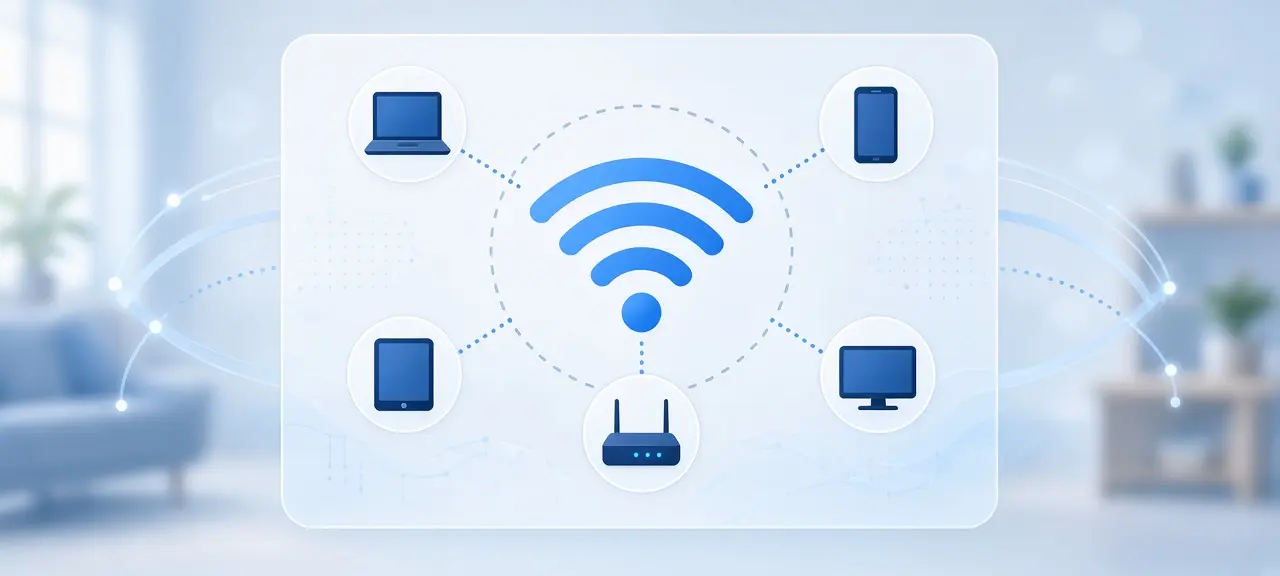
Câu trả lời cho SSID là gì rất ngắn: SSID (Service Set Identifier) là tên của mạng wifi, chính là cái tên hiện trong danh sách khi bạn bật wifi trên điện thoại, ví dụ "Nha Lan". SSID không phải mật khẩu wifi, cũng không phải địa chỉ IP. Khi camera hay máy in đòi "nhập SSID", bạn chỉ cần gõ đúng tên wifi nhà mình, đúng cả chữ hoa chữ thường. Modem hai băng tần thường phát hai tên cùng lúc. Còn ẩn SSID thì không làm mạng an toàn hơn.
SSID là viết tắt của từ gì, nghĩa là gì?
SSID là viết tắt của Service Set Identifier, tạm dịch "mã nhận dạng nhóm dịch vụ". Đây là tên mạng theo chuẩn IEEE 802.11 của wifi. Modem phát tên này liên tục để điện thoại, laptop ở gần thấy và chọn kết nối. Tên dài tối đa 32 byte, phân biệt chữ hoa chữ thường và được có dấu cách. Tên của điểm truy cập cá nhân bạn bật trên điện thoại cũng là một SSID.
"NhaLan" và "nhalan" vì thế là hai mạng khác nhau. Mã SSID hay tên SSID mà nhiều người hỏi cũng chỉ là tên wifi, không có con số nào khác phải đi tìm. Trên nhãn dưới đáy modem, tên này in ở dòng SSID, cạnh mật khẩu wifi mặc định.
Cách lấy SSID wifi trên điện thoại và máy tính
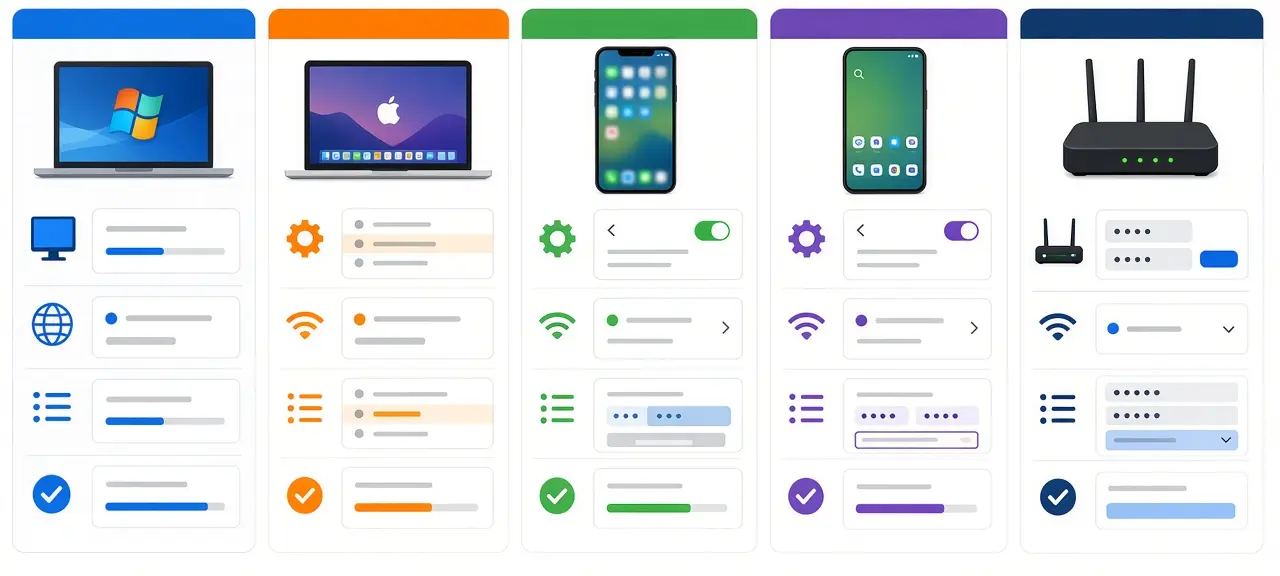
SSID wifi ở đâu? Nó nằm ngay trong màn hình Wi-Fi của điện thoại: tên có dấu tích hoặc dòng "Đã kết nối" là SSID bạn đang dùng. Trên máy tính, bấm biểu tượng wifi ở góc màn hình là thấy. Không cần cài app.
- iPhone: Cài đặt > Wi-Fi, tên có dấu tích ở đầu danh sách.
- Android: Cài đặt > Wi-Fi, hoặc Cài đặt > Kết nối > Wi-Fi trên Samsung. Tên menu khác theo hãng.
- Windows 11: bấm biểu tượng wifi ở góc phải thanh tác vụ, hoặc gõ netsh wlan show interfaces trong Command Prompt rồi xem dòng SSID.
- macOS: bấm biểu tượng wifi trên thanh menu.
Máy chưa từng bắt wifi nhà bạn thì xem nhãn modem. Cùng màn hình chi tiết Wi-Fi còn có IP của máy và địa chỉ modem, xem bài cách xem IP điện thoại.
Vì sao modem có 2 tên wifi 2.4G và 5G?
Modem hai băng tần phát hai SSID: một cho sóng 2.4 GHz, một cho sóng 5 GHz, tên thứ hai thường thêm chữ 5G ở cuối. Cả hai dùng chung một đường internet, chỉ khác tầm phủ và tốc độ.
| Tiêu chí | Wifi 2.4 GHz | Wifi 5 GHz |
|---|---|---|
| Tầm phủ | Xa hơn, xuyên tường tốt hơn | Ngắn hơn, yếu nhanh khi qua tường |
| Tốc độ | Chậm hơn | Nhanh hơn |
| Hợp với | Phòng xa modem, camera, máy in, máy đời cũ | Điện thoại, laptop ngồi gần modem |
Camera là lý do hay gặp nhất khi thiết bị báo "không tìm thấy wifi". Trang thông số camera EZVIZ C6N 4MP chỉ ghi dải 2.4 GHz đến 2.4835 GHz. Camera kiểu này không bao giờ thấy tên đuôi 5G.
Chữ 5G trong tên wifi là băng tần 5 GHz, không dính gì tới mạng di động 5G của Viettel, Vinaphone hay MobiFone. Một số modem gộp hai băng vào một tên (Band Steering hoặc Smart Connect). Muốn biết mạng nào nhanh hơn ở phòng mình, bắt lần lượt từng tên rồi kiểm tra tốc độ wifi.
Cách đổi tên wifi (SSID) trên modem Viettel, VNPT, FPT
Tên wifi đổi trong trang quản trị modem: đăng nhập modem, mở mục WLAN hoặc Wireless, sửa ô SSID (có modem ghi Network Name), rồi bấm Apply hoặc Lưu. Trình tự giống nhau trên modem của cả ba nhà mạng, chỉ khác tên menu. Mật khẩu wifi sửa ngay trong mục này, các bước có trong bài hướng dẫn đổi mật khẩu wifi.
- Bước 1: Vào trang quản trị theo hướng dẫn cách đăng nhập modem.
- Bước 2: Mở WLAN hoặc Wireless, chọn băng 2.4 GHz, gõ tên mới vào ô SSID, bấm Apply.
- Bước 3: Làm lại với băng 5 GHz nếu muốn hai tên đồng bộ.
Lưu xong, mọi thiết bị rớt mạng và phải chọn tên mới, nhập lại mật khẩu. Camera, máy in, tivi phải cài wifi lại từ đầu. Nên đổi lúc rảnh. Khách Viettel có mục Quản lý modem wifi trên trang viettel.vn (app My Viettel đã chuyển sang Viettel Tammi từ 01/10/2026), khách FPT có app Hi FPT, khách VNPT có app My VNPT. Các mục này quản lý wifi mà không cần vào trang 192.168.1.1.
Đặt tên wifi có dấu được không?
Được, nhiều modem cho gõ tên có dấu, nhưng không nên. Giới hạn SSID là 32 byte chứ không phải 32 ký tự, mà mỗi chữ có dấu tốn 2 đến 3 byte khi mã hóa UTF-8. Một số điện thoại, tivi, camera còn hiện sai thành ký tự lạ hoặc không kết nối được.
| Tên wifi | Số ký tự | Số byte (UTF-8) |
|---|---|---|
| Nha Anh Tuan | 12 | 12 |
| Nhà Anh Tuấn | 12 | 15 |
| Phòng trọ tầng 3 nhà cô Hằng | 28 | 37 (vượt 32) |
Tên cuối chưa tới 32 chữ nhưng đã quá 32 byte, nên modem báo tên quá dài. Trang hỗ trợ của Huawei ghi tên wifi hiển thị sai khi chứa ký tự châu Á hoặc ký tự không phải chữ và số. TP-Link khuyên không dùng ký tự đặc biệt nào ngoài dấu cách, nhất là ? " $ [ \ ] +. Viết không dấu, không emoji là chắc ăn.
Mẹo đặt tên wifi để không lộ thông tin
Tên wifi là thứ công khai, ai đứng gần nhà bạn cũng đọc được trong danh sách wifi. Tên tốt là tên không nói gì về chủ nhà, không lộ nhà mạng và không trùng với mạng khác trong cùng khu.
- Không đưa họ tên, số nhà, số phòng, số điện thoại vào tên.
- Đổi tên mặc định, vì tên kiểu "Viettel_..." cho người ngoài biết ngay bạn dùng mạng nào.
- Tránh tên gây sự với hàng xóm. Cả dãy trọ đều đọc được.
Đặt tên wifi trùng nhau có sao không? Có phiền. Điện thoại nhận mạng theo tên, nên có thể bám nhầm sang mạng nhà bên rồi báo sai mật khẩu.
Ẩn SSID là gì, có nên ẩn tên wifi không?
Ẩn SSID (Hide SSID, tắt Broadcast SSID, nhiều người gọi là giấu SSID) là cho modem thôi hiện tên trong danh sách wifi. Ai muốn vào phải tự gõ đúng tên và mật khẩu. Về bảo mật, cách này gần như vô ích.
Apple viết thẳng trong trang Cài đặt được đề xuất cho bộ định tuyến và điểm truy cập Wi-Fi: "Việc ẩn tên mạng không che giấu mạng khỏi bị phát hiện hoặc bảo vệ mạng khỏi bị truy cập trái phép." Phần mềm dò sóng vẫn thấy mạng ẩn. Điện thoại đã lưu mạng ẩn phải liên tục gọi tên mạng ở mọi nơi.
Muốn chặn dùng chùa, hãy đặt mật khẩu dài, bật WPA3 (hoặc WPA2/WPA3 cho máy cũ, cũng theo trang Apple trên) và tắt WPS. Ẩn SSID chỉ đáng làm khi bạn muốn tên mạng không hiện trước mắt khách ở quán hay phòng trọ.
Cách ẩn SSID wifi Viettel, VNPT hay modem khác đều theo một hướng: đăng nhập modem, mở WLAN hoặc Wireless, bật SSID Hide (hoặc bỏ chọn Enable SSID Broadcast), rồi bấm Apply. Để vào lại mạng ẩn, iPhone mở Cài đặt > Wi-Fi > Khác; Android mở Wi-Fi > Thêm mạng, rồi gõ tên và mật khẩu.
Broadcast SSID, SSID Isolation, Guest SSID là gì?
Đây là các mục có chữ SSID trong trang quản trị modem, nằm gần ô tên wifi. Mỗi mục bật hoặc tắt một tính năng riêng của mạng wifi, và bật nhầm có thể làm máy in, camera trong nhà "biến mất".
- Broadcast SSID hoặc Enable SSID: bật thì tên wifi hiện trong danh sách, tắt là ẩn SSID.
- SSID Isolation hoặc AP Isolation: các máy cùng wifi không thấy nhau. Bật lên thì điện thoại có thể không tìm ra máy in hay Chromecast.
- Guest SSID: mạng phụ cho khách, tách khỏi mạng chính.
- Multi SSID, SSID Index: modem phát nhiều tên, đánh số SSID1, SSID2, mỗi tên có mật khẩu riêng.
Câu hỏi thường gặp
SSID có phải mật khẩu wifi không?
Không. Trên nhãn modem, mật khẩu wifi là một dòng riêng, thường ghi Password, WPA Key hoặc Mật khẩu Wi-Fi, in ngay dưới dòng SSID. Khi thiết bị hỏi cả hai, ô SSID điền tên wifi, ô Password điền mật khẩu.
Camera hỏi nhập SSID thì nhập gì?
Nhập tên wifi 2.4G của nhà bạn, gõ đúng từng chữ hoa, chữ thường và dấu cách. Nhiều app camera tự điền tên wifi điện thoại đang bắt, nên trước khi cài hãy cho điện thoại vào mạng 2.4G rồi mới mở app camera.
Đổi tên wifi có đổi địa chỉ IP không?
IP public không đổi, vì nhà mạng cấp số này cho modem chứ không theo tên wifi. Bạn có thể xem IP public của mạng wifi nhà bạn trước và sau khi đổi để so. Điện thoại, laptop thì có thể nhận IP nội bộ mới (dạng 192.168.x.x) khi kết nối lại.
Vì sao điện thoại không thấy tên wifi nhà mình?
Bốn nguyên nhân hay gặp: modem đang tắt hoặc đang khởi động lại, SSID đã bị ẩn, thiết bị chỉ hỗ trợ 2.4 GHz mà bạn tìm tên đuôi 5G, hoặc bạn đứng quá xa mạng 5 GHz. Đứng cạnh modem rồi dò lại là loại được nguyên nhân cuối.
Người khác biết tên wifi có vào được mạng không?
Không, nếu mạng có mật khẩu. Tên wifi vốn công khai, mọi máy trong tầm sóng đều thấy. Thứ giữ mạng an toàn là mật khẩu đủ dài và chuẩn mã hóa WPA2 hoặc WPA3. Mạng bỏ trống mật khẩu thì ai biết tên cũng vào được, kể cả khi tên đó đã bị ẩn.