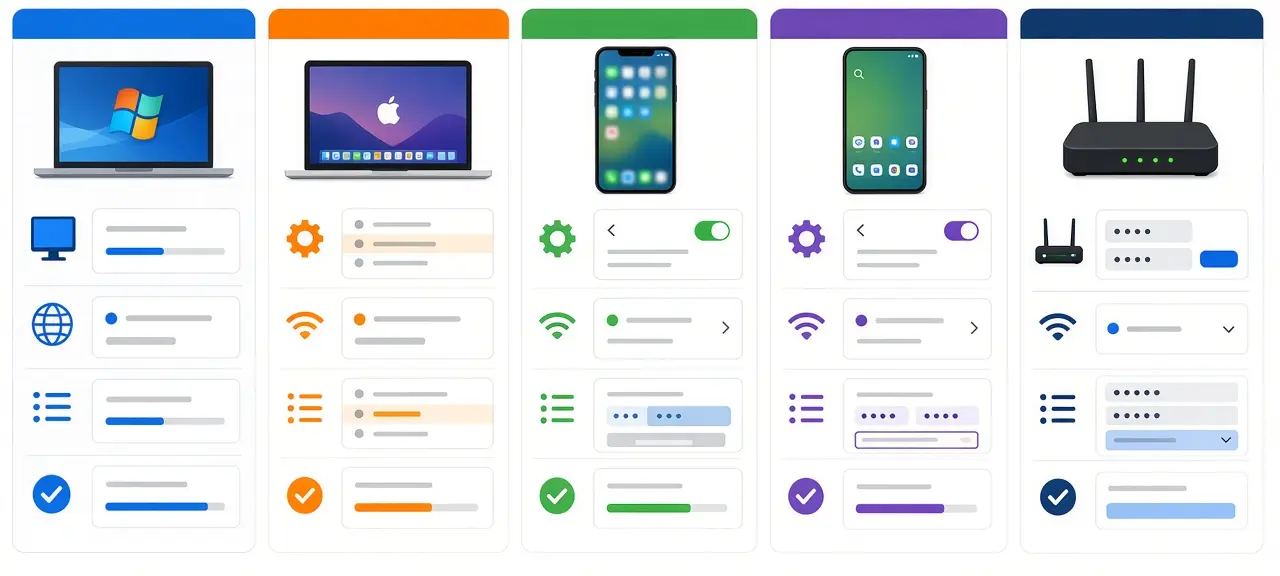

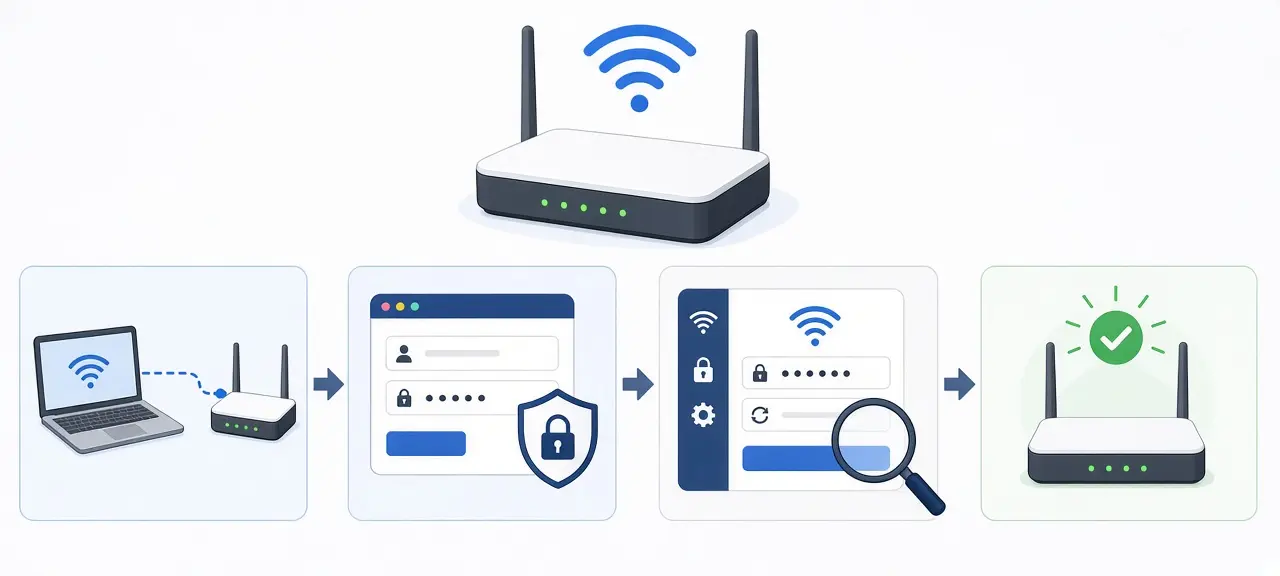
Có 2 cách đổi mật khẩu wifi tại nhà: dùng app của nhà mạng (Viettel Tammi, My VNPT, Hi FPT) hoặc app của router trên điện thoại, hoặc đăng nhập trang quản trị modem ở 192.168.1.1 (router TP-Link thường là 192.168.0.1), mở mục Wireless hoặc WLAN, gõ mật khẩu mới rồi bấm Lưu. Lưu xong, mọi thiết bị đang bắt wifi bị ngắt và phải nhập mật khẩu mới, kể cả camera và tivi. Nếu chưa vào trang quản trị bao giờ, xem trước cách đăng nhập modem. Chỉ đổi mật khẩu wifi nhà mình, hoặc khi người đứng tên hợp đồng internet đồng ý. Ở trọ thì hỏi chủ nhà trước.
Nên đổi qua app hay 192.168.1.1? Chọn theo trường hợp
Cách nhanh nhất là app nhà mạng, nếu số điện thoại của bạn đứng tên hợp đồng internet. Không có app, hoặc hợp đồng đứng tên chủ nhà, thì vào trang 192.168.1.1 bằng tài khoản in trên nhãn modem. Router tự mua như TP-Link, Tenda, Xiaomi thì đổi trong trang quản trị hoặc app của chính hãng đó.
| Trường hợp | Cách nhanh nhất | Cần có |
|---|---|---|
| Mạng Viettel, VNPT, FPT, số điện thoại của bạn đứng tên hợp đồng | App nhà mạng (Viettel có thêm trang viettel.vn) | Tài khoản app |
| Không có app, hợp đồng đứng tên chủ nhà | Trang 192.168.1.1 | Tài khoản đăng nhập in trên nhãn modem |
| Router TP-Link, Tenda, Xiaomi cắm sau modem | Trang quản trị router hoặc app của hãng | Mật khẩu quản trị router |
| Không có tài khoản nào | Hỏi người lắp mạng, chủ nhà, hoặc gọi nhà mạng | Tên và số điện thoại chủ hợp đồng |
Reset modem là đường cuối, vì reset xóa luôn cấu hình internet mà nhà mạng đã cài. Nhà có cả modem nhà mạng lẫn router riêng thì đổi trên thiết bị đang phát mạng wifi bạn muốn đổi. Tên wifi cho biết đó là thiết bị nào. Bài SSID là gì giải thích vì sao một modem có 2 tên wifi 2.4G và 5G.
Cách đổi mật khẩu wifi bằng điện thoại
Đổi mật khẩu wifi bằng điện thoại có 3 cách: qua app nhà mạng, qua trình duyệt Chrome hoặc Safari khi đang bắt wifi nhà, hoặc qua app của router như TP-Link Tether. Cả ba đều không cần máy tính. Riêng app nhà mạng đổi được cả khi bạn đang ở cơ quan.
Đổi qua app nhà mạng
Mở app, đăng nhập bằng số điện thoại đứng tên hợp đồng, tìm mục quản lý modem wifi, chọn mạng wifi cần đổi, nhập mật khẩu mới rồi bấm Lưu. Tên mục khác nhau theo từng app. Đây cũng là cách đổi mật khẩu wifi online thật sự: qua app hoặc trang web chính thức của nhà mạng. Trang web lạ nào hứa đổi giúp mà đòi mã OTP thì đừng nhập.
Đổi qua trình duyệt trên điện thoại
Bắt wifi nhà, tắt dữ liệu di động, mở Chrome hoặc Safari rồi gõ địa chỉ in trên nhãn modem vào thanh địa chỉ. Đăng nhập bằng tài khoản trên nhãn, mở mục Wireless hoặc WLAN, sửa ô mật khẩu và bấm Lưu. Chữ trên trang quản trị rất nhỏ, xoay ngang điện thoại cho dễ bấm.
Đổi qua app của router
Router tự mua thường có app riêng. Theo TP-Link, app Tether trên Android và iOS đổi được mật khẩu wifi và xem thiết bị đang kết nối. Hãng router khác cũng có app tương tự; tên app ghi trên hộp hoặc trong sách hướng dẫn của router.
Cách đổi mật khẩu wifi bằng máy tính (192.168.1.1)
Đổi mật khẩu wifi bằng máy tính gồm 5 bước: kết nối modem, gõ địa chỉ vào trình duyệt, đăng nhập, tìm mục wifi, nhập mật khẩu mới rồi lưu. Cắm dây LAN là chắc nhất, vì máy bắt wifi sẽ rớt mạng ngay khi bấm Lưu.
- Cắm dây mạng LAN từ modem vào máy tính, hoặc bắt wifi nhà.
- Mở Chrome, Edge hoặc Cốc Cốc, gõ địa chỉ trên nhãn modem (thường là 192.168.1.1) vào thanh địa chỉ.
- Nhập tên đăng nhập và mật khẩu in trên nhãn. Lỗi không vào được trang có ở bài cách đăng nhập modem nhắc ở đầu bài.
- Tìm mục có chữ Wireless, WLAN, Wi-Fi hoặc Security.
- Xóa mật khẩu cũ, gõ mật khẩu mới, bấm Save, Apply hoặc Lưu.
Modem 2 băng tần thường có 2 ô mật khẩu, một cho 2.4G và một cho 5G. Đổi một ô thì mạng kia vẫn dùng mật khẩu cũ. Phải đổi cả hai.
Lỗi hay gặp nhất là sửa nhầm ô. Ô mật khẩu wifi luôn nằm cùng trang với tên wifi (SSID), còn ô mật khẩu trong phần quản trị hệ thống là mật khẩu đăng nhập modem. Bảng sau ghi tên ô mật khẩu wifi theo tài liệu chính thức của từng hãng:
| Tên ô | Gặp ở đâu | Nguồn |
|---|---|---|
| Password | Router TP-Link, trang Wireless Settings | TP-Link FAQ 399 |
| Wireless Password | Router TP-Link đời cũ, trang Wireless Security | TP-Link FAQ 399 |
| Network Key | Router D-Link DIR-605L, trang Configure | FAQ D-Link DIR-605L |
| Mật khẩu | App My VNPT, mục Cài đặt Wifi | Digishop VNPT |
Mạng Viettel, VNPT, FPT: mỗi nhà mạng đổi ở đâu
Cả ba nhà mạng đều cho đổi mật khẩu wifi qua app hoặc trang web của mình, đăng nhập bằng số điện thoại đứng tên hợp đồng internet. Cách còn lại là trang 192.168.1.1 với tài khoản in trên nhãn modem.
Viettel: app My Viettel đã dừng từ 01/10/2026, dịch vụ chuyển sang app Viettel Tammi, nơi quản lý cả đường truyền internet cố định (theo mô tả của My Viettel trên Google Play). Viettel còn có trang quản lý modem wifi tại viettel.vn/quan-ly-wifi, mỗi mạng wifi có mục đổi mật khẩu riêng. Cần vào trang quản trị thì xem bài đăng nhập modem Viettel. Tổng đài CSKH cố định của Viettel là 18008119. Từng bước đổi trên app Tammi và trang web có ở bài đổi mật khẩu wifi Viettel.
VNPT: app My VNPT có mục Modem Wifi để đổi tên và mật khẩu wifi, theo hướng dẫn trên Digishop VNPT. Tài khoản My VNPT phải gắn với thuê bao internet VNPT thì app mới thấy modem. Đường đi từng bước có ở bài đổi mật khẩu wifi VNPT, còn cách vào trang quản trị có ở bài đăng nhập modem VNPT. Tổng đài 18001166.
FPT: app Hi FPT quản lý, điều khiển modem và wifi từ xa, theo trang của app trên Google Play do FPT Telecom đăng. Đổi trên trình duyệt thì mật khẩu nằm ở mục Wireless Security, theo tài liệu modem G-97D2 của FPT. Chuyện modem tổng, modem phụ xem ở bài đăng nhập modem FPT. Tổng đài 1900 6600. Hướng dẫn từng bước trên app Hi FPT có ở bài đổi mật khẩu wifi FPT.
Bộ Wifi Mesh đi kèm gói cước là một hệ thống chung, đổi mật khẩu một lần trong app quản lý là áp cho mọi cục mesh. Cục mesh nào phát tên wifi khác modem thì đó là mạng riêng, phải đổi riêng.
Cách đổi mật khẩu wifi TP-Link
Đổi mật khẩu wifi TP-Link bằng máy tính qua trang tplinkwifi.net hoặc 192.168.0.1, hoặc bằng điện thoại qua app Tether. Trên trang quản trị, mật khẩu nằm ở Wireless rồi Wireless Settings, hoặc Basic rồi Wireless, theo trang hỗ trợ FAQ 399 của TP-Link cập nhật ngày 17/04/2026.
Đổi mật khẩu wifi TP-Link bằng máy tính
Đây là cách đổi mật khẩu router wifi TP-Link quen thuộc nhất. Trên giao diện Basic, mỗi băng tần 2.4GHz và 5GHz có ô tên và ô mật khẩu riêng. Model đời cũ tách làm 2 trang: tên wifi ở Basic Settings, mật khẩu ở Wireless Security, ô Wireless Password. Sửa xong bấm Save.
Đổi mật khẩu wifi TP-Link bằng điện thoại qua app Tether hoặc Deco
Mở app Tether, chọn router của bạn rồi tìm phần cài đặt wifi để sửa mật khẩu. TP-Link xác nhận Tether đổi được mật khẩu wifi, còn tên mục trong app thay đổi theo phiên bản. Bộ mesh Deco của TP-Link quản lý bằng app Deco. Cả hệ Deco dùng một mật khẩu, đổi một lần là xong.
Router TP-Link cắm sau modem nhà mạng phát một mạng wifi riêng. Đổi mật khẩu TP-Link không đổi wifi của modem, và ngược lại. Muốn chặn hẳn người dùng chùa thì đổi cả hai.
Router Tenda, Xiaomi, ASUS và bộ kích sóng (repeater)
Router Tenda, Xiaomi, ASUS cũng đổi mật khẩu trong mục Wireless hoặc Wi-Fi Settings của trang quản trị hoặc app của hãng. Tên menu khác theo model, nên tra trang hỗ trợ chính thức của hãng theo đúng mã model in trên nhãn. Bộ kích sóng (repeater) thì khác. Nó bắt sóng modem bằng mật khẩu cũ, nên đổi mật khẩu wifi modem xong, repeater mất sóng và phải cài lại với mật khẩu mới.
Đặt mật khẩu wifi thế nào cho đủ mạnh
Mật khẩu wifi đủ mạnh dài từ 12 ký tự, không dấu tiếng Việt, không chứa thông tin người khác đoán được như số điện thoại, ngày sinh, số nhà, tên con. Chuẩn IEEE 802.11 cho phép mật khẩu WPA2-Personal dài 8 đến 63 ký tự. TP-Link khuyên đặt từ 12 đến 16 ký tự.
- Ghép 3 đến 4 từ không dấu ngẫu nhiên, thêm vài chữ số: dài mà vẫn dễ đọc cho khách.
- Tránh chữ có dấu. Nhiều modem báo lỗi khi lưu, và tivi, camera khó gõ.
- Tránh 12345678, số điện thoại chủ nhà, tên quán. Hàng xóm sẽ thử những thứ này đầu tiên.
Cạnh ô mật khẩu thường có mục chế độ bảo mật. Chọn WPA2-PSK (AES) hoặc WPA3 nếu modem có, không dùng WEP. Theo Wi-Fi Alliance, WPA3-Personal chống đoán mật khẩu tốt hơn. Thiết bị cũ không vào được sau khi bật WPA3 thì chọn chế độ WPA2/WPA3, theo hướng dẫn của TP-Link.
Mật khẩu đăng nhập modem khác mật khẩu wifi. Vẫn dùng mật khẩu in trên nhãn thì ai cầm modem lên cũng đọc được, nên đổi luôn trong phần quản trị hệ thống của modem.
Sau khi đổi: kết nối lại điện thoại, camera, tivi, loa
Đổi mật khẩu wifi có ảnh hưởng đến camera: camera, loa báo chuyển khoản, tivi và máy lọc không khí lưu mật khẩu cũ, nên mất kết nối ngay khi bạn bấm Lưu và không tự vào lại. Theo TP-Link, thiết bị nhà thông minh có thể phải cài lại qua app riêng của chúng.
- Điện thoại, laptop: vào cài đặt wifi, chọn Quên mạng (Forget), rồi bắt lại và nhập mật khẩu mới.
- Camera Yoosee, Imou, Ezviz, loa thông báo chuyển khoản, máy lọc không khí: mở app của hãng và chạy lại phần cài wifi. Một số camera chỉ bắt sóng 2.4G, nên chọn đúng tên wifi 2.4G.
- Tivi, máy in: vào cài đặt mạng trên thiết bị, chọn lại wifi.
Trước khi đổi, ghi ra giấy danh sách thiết bị dùng wifi trong nhà. Đổi lúc có người ở nhà để cài lại camera ngay, khỏi mất hình cả buổi.
Chia sẻ mật khẩu mới cho người nhà khỏi đọc từng ký tự. Trên Android, theo hướng dẫn của Google, vào Cài đặt, mục Network & internet, chọn Internet, bấm vào mạng wifi rồi bấm Share để hiện mã QR (tên mục tiếng Việt khác nhau theo hãng máy). Trên iPhone, người kia bấm vào tên wifi, iPhone đã mở khóa của bạn sẽ hiện nút Chia sẻ mật khẩu, theo Apple Support. Hai người phải lưu số của nhau trong Danh bạ.
Đổi xong, đo tốc độ mạng một lần để chắc wifi vẫn chạy bình thường. Sau đó mở danh sách thiết bị trong app nhà mạng hoặc trang quản trị, xem còn máy lạ nào không.
Đổi mật khẩu wifi không được: lỗi hay gặp và cách xử lý
Đổi mật khẩu wifi không được thường do mật khẩu mới sai quy định, sai tài khoản đăng nhập modem, app không thấy modem, hoặc đổi nhầm thiết bị. Phần lớn tự xử lý được trong vài phút. Chỉ khi modem mất cấu hình internet mới phải gọi nhà mạng.
| Hiện tượng | Nguyên nhân | Cách xử lý |
|---|---|---|
| Bấm Lưu báo lỗi | Dưới 8 ký tự, có dấu tiếng Việt hoặc ký tự modem không nhận | Đặt lại 8 đến 63 ký tự không dấu |
| Không vào được 192.168.1.1 | Sai địa chỉ, đang bắt wifi router khác, bật 4G | Xem bảng lỗi ở bài cách đăng nhập modem |
| Sai mật khẩu đăng nhập modem | Kỹ thuật viên hoặc người nhà đã đổi | Hỏi người lắp, gọi nhà mạng; reset là bước cuối |
| App nhà mạng không thấy modem | Số điện thoại không đứng tên hợp đồng, chưa gắn thuê bao | Gọi Viettel 18008119, VNPT 18001166, FPT 1900 6600 |
| Đổi rồi người khác vẫn vào bằng mật khẩu cũ | Mới đổi 1 băng tần, hoặc họ bắt router phụ, repeater | Đổi đủ mọi mạng wifi đang phát trong nhà |
| Điện thoại báo sai mật khẩu dù nhập đúng | Máy còn lưu mật khẩu cũ | Quên mạng rồi bắt lại |
| Wifi vẫn phát nhưng không vào được internet | Đã reset modem hoặc sửa nhầm mục WAN | Gọi nhà mạng cấu hình lại |
Câu hỏi thường gặp
Đổi mật khẩu wifi có cần biết mật khẩu cũ không?
Không cần. Thứ bạn cần là tài khoản đăng nhập modem in trên nhãn, hoặc tài khoản app nhà mạng đứng tên hợp đồng. Mật khẩu wifi cũ chỉ dùng để bắt wifi rồi vào trang quản trị. Cắm dây LAN vào modem là vào được trang này mà không cần mật khẩu wifi.
Quên mật khẩu wifi hiện tại thì đổi được không?
Được. Mở app nhà mạng hoặc cắm dây LAN vào modem rồi đăng nhập trang quản trị, đặt mật khẩu mới là xong. Nếu quên luôn tài khoản đăng nhập modem và nhãn đã mất, gọi tổng đài nhà mạng trước khi nghĩ tới chuyện reset, vì reset xóa cấu hình internet.
Đổi mật khẩu wifi có làm mất mạng không?
Đường internet không bị cắt. Chỉ các thiết bị đang bắt wifi bị ngắt vài giây đến khi nhập mật khẩu mới. Nếu đang họp trực tuyến hay tải file lớn, đợi xong rồi hãy đổi.
Có đổi mật khẩu wifi từ xa khi không ở nhà được không?
Được, nếu bạn dùng app nhà mạng hoặc trang viettel.vn với mạng Viettel, vì các app này làm việc với modem qua máy chủ của nhà mạng. Trang 192.168.1.1 thì khác, chỉ mở được khi điện thoại hoặc máy tính đang nối vào mạng nhà mình.
Bao lâu nên đổi mật khẩu wifi một lần?
Nên đổi ngay khi người thuê cũ hoặc khách đã biết mật khẩu, khi thấy thiết bị lạ trong danh sách kết nối, và sau khi lắp mạng mới. TP-Link khuyên mạng gia đình đổi 3 đến 6 tháng một lần.
Đổi mật khẩu wifi có đổi địa chỉ IP không?
Không. IP public do nhà mạng cấp cho modem, không phụ thuộc mật khẩu wifi, nên vẫn giữ nguyên sau khi đổi. Khởi động lại modem mới là việc có thể làm IP public thay đổi.