
Để đăng nhập modem, bạn kết nối điện thoại hoặc máy tính vào wifi (hoặc dây LAN) của modem, mở trình duyệt, gõ 192.168.1.1 vào thanh địa chỉ, rồi nhập tên đăng nhập và mật khẩu in trên nhãn dưới đáy modem. Router TP-Link dùng 192.168.0.1 hoặc tplinkwifi.net. Cả quá trình mất khoảng 1 phút. Nếu gõ xong mà trang không hiện, địa chỉ đúng của modem nhà bạn là dòng "Default Gateway" trên máy tính hoặc "Bộ định tuyến" trên iPhone. Bài này chỉ cách tìm dòng đó, cách vào modem Viettel, VNPT, FPT, TP-Link và cách sửa lỗi hay gặp.
Cách đăng nhập modem qua 192.168.1.1 hoặc 192.168.0.1
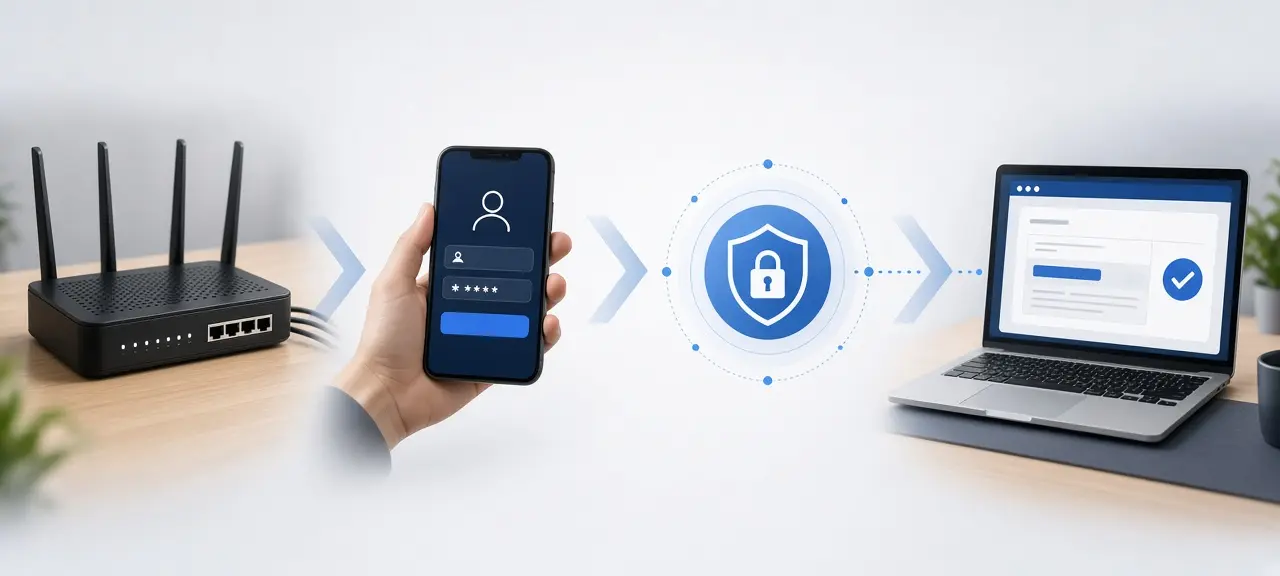
Cách đăng nhập modem wifi gồm 5 bước: kết nối vào mạng của modem, mở trình duyệt, gõ địa chỉ quản trị vào thanh địa chỉ, nhập Username và Password in trên nhãn, rồi bấm Đăng nhập. Không cần cài phần mềm, chỉ cần một trình duyệt.
- Bước 1: Bắt wifi của modem hoặc cắm dây LAN từ modem vào máy tính.
- Bước 2: Mở Chrome, Safari hoặc Cốc Cốc, bấm vào thanh địa chỉ trên cùng.
- Bước 3: Gõ 192.168.1.1 rồi nhấn Enter. Với router TP-Link, gõ 192.168.0.1 hoặc tplinkwifi.net.
- Bước 4: Trang đăng nhập hiện ra, nhập Username và Password in trên nhãn dưới modem.
- Bước 5: Bấm Đăng nhập (Login) để vào trang quản trị.
Ba lỗi gõ hay gặp nhất khi "192.168 l 1.1 không vào được". Lỗi đầu là gõ chữ "l" (chữ L thường) thay cho số 1, thành 192.168.l.l. Trình duyệt hiểu đó là từ khóa tìm kiếm. Lỗi thứ hai là thiếu dấu chấm, như 192.1681.1. Lỗi thứ ba là thêm "www." phía trước. Gõ vào ô tìm kiếm của Google thay vì thanh địa chỉ cũng chỉ ra trang kết quả tìm kiếm.
Nhiều modem đời mới chuyển trang quản trị sang https. Chrome sẽ báo "Kết nối của bạn không phải là kết nối riêng tư" vì chứng chỉ của modem do chính modem tự cấp. Với trang quản trị trong nhà, đây là hiện tượng bình thường. Bấm Nâng cao, rồi bấm "Tiếp tục truy cập 192.168.x.x (không an toàn)". TP-Link ghi rõ trong trang hướng dẫn đăng nhập router TP-Link rằng cảnh báo này là hành vi dự kiến và kết nối vẫn an toàn.
Bảng địa chỉ đăng nhập hay gặp:
| Địa chỉ | Thường gặp ở | Ghi chú |
|---|---|---|
| 192.168.1.1 | Modem cáp quang của Viettel, VNPT, FPT | Kiểm tra lại trên nhãn modem nhà bạn |
| 192.168.0.1 | Router TP-Link | Theo trang hỗ trợ của TP-Link |
| tplinkwifi.net | Router TP-Link | Tên miền thay cho địa chỉ số, chỉ chạy khi đang bắt wifi TP-Link |
| Địa chỉ khác | Modem đã được người lắp đặt đổi cấu hình | Xem dòng Default Gateway trên máy |
Địa chỉ in trên nhãn modem là địa chỉ đúng nhất. Nếu nhãn mờ hoặc modem đã bị đổi cấu hình, dùng Default Gateway như hướng dẫn ở phần dưới.
Cần chuẩn bị gì trước khi vào trang quản trị modem
Trước khi đăng nhập modem, bạn cần ba thứ: một thiết bị đang kết nối vào chính modem đó, VPN và proxy đã tắt, và nhãn dán dưới đáy modem để lấy tài khoản. Mạng ra internet có đứt cũng không sao.
Điện thoại đang dùng 4G không vào được trang quản trị, vì 192.168.1.1 là địa chỉ nội bộ, chỉ có trong mạng nhà bạn. Bật wifi và bắt đúng tên wifi của modem cần vào.
VPN hay bị bỏ qua. Khi VPN bật, kết nối đi qua máy chủ VPN ở xa nên trình duyệt không thấy modem trong nhà. Tắt VPN và proxy rồi tải lại trang.
Nhãn dưới modem thường in địa chỉ đăng nhập, Username, Password, tên wifi và mật khẩu wifi mặc định. Chụp ảnh nhãn một lần cho khỏi lật modem nhiều lần, nhất là modem treo tường.
Chỉ đăng nhập modem của nhà mình, hoặc modem mà chủ mạng đã cho phép bạn quản lý.
Cách xem IP router (Default Gateway) để biết địa chỉ đăng nhập
Địa chỉ IP router chính là địa chỉ đăng nhập modem, hiển thị trên máy với tên "Default Gateway" (Windows), "Bộ định tuyến" (iPhone, Mac) hoặc "Cổng" (Android). Cách xem IP router này vẫn đúng khi modem đã bị đổi địa chỉ.
Trên máy tính Windows
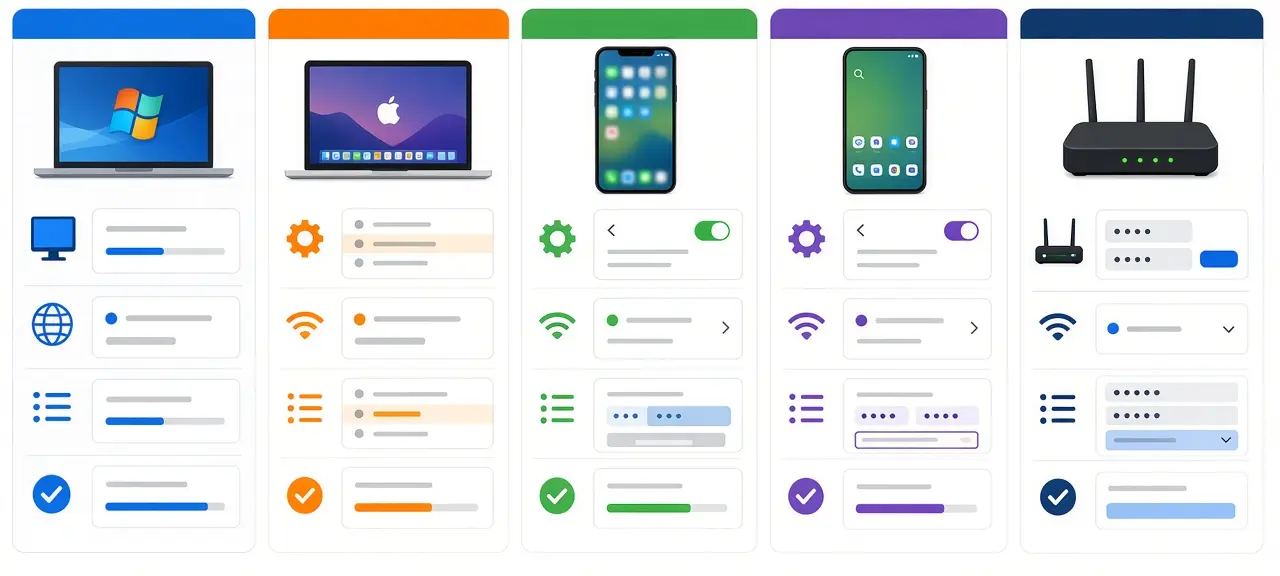
Bấm Win + R, gõ cmd, nhấn Enter. Trong cửa sổ đen, gõ ipconfig rồi nhấn Enter. Tìm khối "Wireless LAN adapter Wi-Fi" nếu dùng wifi, hoặc "Ethernet adapter Ethernet" nếu cắm dây. Dòng "Default Gateway" trong khối đó là địa chỉ cần gõ vào trình duyệt, ví dụ 192.168.1.1. Các cách khác có trong bài cách xem IP máy tính.
Trên điện thoại iPhone và Android
Trên iPhone, vào Cài đặt > Wi-Fi, chạm biểu tượng (i) cạnh tên wifi đang kết nối. Kéo xuống phần IPv4, dòng "Bộ định tuyến" là địa chỉ modem. Trên Android, vào Cài đặt > Wi-Fi, chạm vào mạng đang kết nối hoặc biểu tượng bánh răng bên cạnh. Một số máy hiện ngay dòng Cổng (Gateway), một số máy phải bấm thêm mục Xem thêm hoặc Nâng cao. Chi tiết từng dòng máy có ở bài cách xem IP điện thoại.
Trên MacBook (macOS)
Trên macOS Ventura trở về sau, mở Cài đặt hệ thống > Mạng > Wi-Fi, bấm Chi tiết cạnh tên mạng đang dùng, chọn tab TCP/IP. Dòng "Bộ định tuyến" (Router) là địa chỉ đăng nhập modem. Máy Mac đời cũ hơn dùng Tùy chọn hệ thống > Mạng > Nâng cao > TCP/IP.
Đăng nhập modem Viettel, VNPT, FPT
Modem cáp quang của Viettel, VNPT và FPT đều đăng nhập theo cùng 5 bước ở trên, chỉ khác tài khoản. Tài khoản đúng cho modem nhà bạn in trên nhãn dưới đáy modem. Mỗi nhà mạng phát nhiều đời modem do nhiều hãng sản xuất, nên bảng "user/pass theo nhà mạng" chép trên mạng rất dễ sai.
Modem nhà mạng thường có hai cấp tài khoản. Tài khoản trên nhãn đủ để đổi wifi và xem thiết bị đang kết nối. Một số mục cài đặt bị khóa với tài khoản này, cần gọi nhà mạng.
Modem Viettel
Mật khẩu đăng nhập modem Viettel nằm trên nhãn dán dưới đáy hoặc mặt sau modem, cùng dòng địa chỉ đăng nhập. Modem Viettel lắp cho hộ gia đình thường là loại gộp chung bộ chuyển đổi quang và bộ phát wifi trong một hộp, nên đăng nhập vào đó là quản lý được cả đường mạng lẫn wifi. Khách hàng Viettel còn có thể đổi mật khẩu wifi và khởi động lại modem trên trang viettel.vn, mục Quản lý modem wifi. App My Viettel đã ngừng từ 01/10/2026, các tiện ích chuyển sang app Viettel Tammi. Cách làm chi tiết có ở bài hướng dẫn đăng nhập modem Viettel riêng.
Modem VNPT
User đăng nhập modem VNPT in trên nhãn dưới modem, thường ngay cạnh dòng mật khẩu wifi mặc định. Hai dòng này dễ bị nhầm. Mật khẩu wifi dùng để bắt sóng, còn Username và Password là để vào trang quản trị. Kỹ thuật viên thay modem khi đổi gói cước thì phải đọc nhãn của modem mới, không dùng lại tài khoản cũ. Từng dòng modem có ở bài đăng nhập modem VNPT.
Modem FPT
Pass đăng nhập modem FPT in trên nhãn dưới modem, giống hai nhà mạng còn lại. Điểm riêng của FPT là ứng dụng Hi FPT: khách hàng có thể quản lý wifi qua app, như đổi mật khẩu wifi hoặc xem thiết bị đang dùng mạng. Modem FPT lắp kèm bộ phát wifi phụ (mesh) thì mỗi thiết bị có địa chỉ riêng, xem Default Gateway để biết mình đang đứng ở thiết bị nào. Bài đăng nhập modem FPT đi vào từng model.
Cách đăng nhập modem TP-Link (router TP-Link)
Đăng nhập modem TP-Link bằng cách gõ tplinkwifi.net hoặc 192.168.0.1 vào trình duyệt khi đang bắt wifi TP-Link. Theo trang hỗ trợ của TP-Link, nếu tplinkwifi.net không tải được thì thử 192.168.1.1. Router đời mới bắt bạn tự tạo mật khẩu quản trị ở lần đăng nhập đầu tiên. Router đời cũ dùng tài khoản admin, mật khẩu admin.
Mật khẩu tự tạo ở lần đầu không in trên nhãn. Quên mật khẩu này thì cách duy nhất TP-Link đưa ra là reset router về mặc định. Để quản lý bằng điện thoại, TP-Link có ứng dụng Tether thay cho trang quản trị trên trình duyệt.
Trường hợp gây nhầm nhiều nhất là router TP-Link gắn sau modem nhà mạng. Mạng nhà bạn khi đó có hai lớp: modem nhà mạng ở 192.168.1.1 nối ra internet, router TP-Link ở 192.168.0.1 cắm vào modem và phát wifi cho thiết bị. Điện thoại bắt wifi TP-Link sẽ có Default Gateway là 192.168.0.1. Gõ 192.168.1.1 lúc này vẫn ra trang modem nhà mạng, nên nhiều người đổi nhầm wifi của modem trong khi đang bắt wifi TP-Link. Muốn chỉnh wifi nào, bắt đúng wifi đó rồi xem Default Gateway. Modem và router khác nhau ở đâu được giải thích trong bài router là gì.
Quên mật khẩu đăng nhập modem phải làm sao
Quên mật khẩu đăng nhập modem VNPT, Viettel hay FPT, việc đầu tiên là thử lại tài khoản in trên nhãn, rồi hỏi người lắp đặt. Nhãn chỉ đúng khi chưa ai đổi mật khẩu. Nếu không ai nhớ, cách lấy lại quyền vào là reset cứng modem về cài đặt gốc, rồi đăng nhập bằng tài khoản trên nhãn.
Cách reset cứng: để modem đang bật, dùng tăm hoặc đầu ghim nhấn giữ nút trong lỗ Reset ở mặt sau khoảng 10 giây; sau khi reset, mọi cài đặt tự chỉnh bị xóa, wifi trở về như in trên nhãn. Thời gian giữ nút và cách nhìn đèn của từng hãng có trong bài cách reset modem wifi.
Không tự reset modem nhà mạng khi chưa gọi tổng đài. Modem của Viettel, VNPT, FPT lưu cấu hình kết nối internet do kỹ thuật viên cài lúc lắp (tài khoản PPPoE, VLAN). Reset xóa luôn phần này. Quantrimang cũng cảnh báo điều này trong bài về lỗi 192.168.1.1. Nhiều ca "reset modem Viettel xong không vào được mạng" là do vậy: wifi vẫn phát nhưng không có internet, phải chờ nhà mạng cấu hình lại. Router TP-Link gắn thêm thì reset an toàn hơn, vì nó chỉ nhận mạng từ modem phía trước.
Nếu bạn chỉ quên mật khẩu wifi, không cần reset: mật khẩu wifi xem được trong trang quản trị hoặc trên điện thoại đang bắt wifi đó.
Không vào được 192.168.1.1: nguyên nhân và cách sửa
Không vào được 192.168.1.1 thường do gõ sai địa chỉ, đang dùng 4G hoặc VPN, nhà có hai lớp router, mật khẩu đã bị đổi, máy không nhận IP hoặc đặt IP tĩnh sai dải. Bảng dưới xếp theo hiện tượng trên màn hình, kể cả ca đăng nhập modem VNPT không được dù gõ đúng tài khoản trên nhãn.
| Hiện tượng | Nguyên nhân | Cách sửa |
|---|---|---|
| Trang không tải, báo hết thời gian chờ | Sai địa chỉ, điện thoại đang dùng 4G, hoặc đang bật VPN | Xem Default Gateway, tắt 4G và VPN, bắt đúng wifi của modem |
| Vào được nhưng là trang của thiết bị khác | Nhà có hai lớp modem/router, Default Gateway là router phụ | Đăng nhập router phụ, hoặc cắm dây thẳng vào modem chính rồi gõ địa chỉ modem |
| Báo sai tên đăng nhập hoặc mật khẩu | Mật khẩu đã bị đổi so với nhãn | Hỏi người lắp đặt, hoặc reset (đọc cảnh báo ở phần trên) |
| Máy nhận IP dạng 169.254.x.x | Máy không nhận được IP từ modem | Rút cắm lại dây hoặc tắt bật wifi, tắt modem 30 giây rồi bật lại |
| Máy có IP nhưng không cùng dải với modem | Máy đã đặt IP tĩnh bằng tay | Chuyển cài đặt IP về tự động (DHCP) |
| Trình duyệt báo kết nối không riêng tư | Modem dùng chứng chỉ https tự cấp | Bấm Nâng cao rồi Tiếp tục, hoặc thử trình duyệt khác |
| Đèn LOS trên modem đỏ | Lỗi đường cáp quang, không phải lỗi đăng nhập | Gọi nhà mạng, đăng nhập modem không sửa được lỗi này |
Địa chỉ 169.254.x.x là địa chỉ máy tự gán khi không xin được IP, theo chuẩn RFC 3927. Trên Windows, gõ ipconfig /release rồi ipconfig /renew trong CMD để xin IP mới.
IP tĩnh sai dải hay gặp ở laptop công ty mang về nhà: máy đặt cố định 192.168.10.25 trong khi modem nhà ở dải 192.168.1.x. Phân biệt hai kiểu cấp địa chỉ này có trong bài IP tĩnh và IP động.
Vào được trang quản trị modem rồi làm gì
Vào được trang quản trị modem, việc nên làm ngay là đổi mật khẩu đăng nhập mặc định, sau đó tùy nhu cầu: đổi wifi, xem ai đang dùng wifi, chặn thiết bị lạ, mở port, xem IP WAN. Tên menu khác nhau theo modem.
Mật khẩu in trên nhãn ai cầm modem cũng đọc được. Tìm mục Management hoặc System, đặt mật khẩu mới khác mật khẩu wifi.
Đổi tên wifi (SSID) và mật khẩu wifi nằm trong mục Wireless hoặc WLAN. Lưu xong, mọi thiết bị trong nhà phải nhập mật khẩu mới. Chi tiết từng nhà mạng có ở bài đổi mật khẩu wifi.
Xem ai đang dùng wifi: mục danh sách thiết bị hoặc DHCP Client liệt kê tên máy, IP và địa chỉ MAC của từng thiết bị đang kết nối. Thấy thiết bị lạ, bạn có thể chặn người khác dùng wifi bằng bộ lọc MAC, kèm đổi mật khẩu wifi.
Mở port cho camera, đầu ghi hoặc máy chủ game nằm ở mục NAT, Port Forwarding hoặc Virtual Server. Mở xong, dùng công cụ kiểm tra port đã mở chưa của CheckIP để thử từ bên ngoài.
IP WAN hiện ở trang trạng thái (Status) của modem. Đem con số này so IP WAN với IP public của bạn trên trang chủ CheckIP. Hai số trùng nhau nghĩa là modem nhận IP public trực tiếp. Hai số khác nhau, hoặc IP WAN nằm trong dải 100.64.x.x đến 100.127.x.x, nghĩa là nhà mạng đang đặt bạn sau một lớp NAT nữa, và việc mở port có thể không có tác dụng.
Câu hỏi thường gặp
Đăng nhập modem bằng điện thoại được không?
Được. Các bước giống hệt trên máy tính: bắt wifi của modem, mở Chrome hoặc Safari, gõ địa chỉ quản trị vào thanh địa chỉ rồi nhập tài khoản trên nhãn. Nhiều trang quản trị không có giao diện cho màn hình nhỏ, xoay ngang điện thoại sẽ dễ bấm hơn.
192.168.1.1 và 192.168.0.1 khác nhau gì?
Không khác gì về chức năng. Đây chỉ là địa chỉ mặc định mỗi hãng tự chọn cho thiết bị của mình. Cả hai đều thuộc dải 192.168.0.0/16, dải địa chỉ dành riêng cho mạng nội bộ theo RFC 1918. Vì là địa chỉ nội bộ, modem của mọi nhà đều dùng chung 192.168.1.1 mà không đụng nhau, và không ai từ internet gõ địa chỉ này vào được modem nhà bạn.
Có cần internet để đăng nhập modem không?
Không cần. Trang quản trị nằm ngay trong modem, máy chỉ cần kết nối vào modem qua wifi hoặc dây LAN. Khi mất mạng, bạn vẫn vào được modem để xem trạng thái kết nối WAN. Chỉ cần tắt 4G và VPN trên máy.
Đăng nhập modem có làm mất mạng không?
Không. Chỉ đăng nhập và xem thông tin thì mạng vẫn chạy bình thường, người khác trong nhà không bị ảnh hưởng. Mạng chỉ gián đoạn khi bạn lưu một số thay đổi, như đổi mật khẩu wifi, đổi dải IP hoặc bấm nút Restart trong trang quản trị. Khi đó modem cần vài phút để phát wifi trở lại.
Tài khoản đăng nhập modem có phải mật khẩu wifi không?
Không phải. Mật khẩu wifi dùng để điện thoại, máy tính bắt sóng. Tài khoản đăng nhập modem (Username và Password) dùng để vào trang quản trị và chỉnh cài đặt. Hai mật khẩu này khác nhau và thường cùng in trên nhãn dưới modem.