
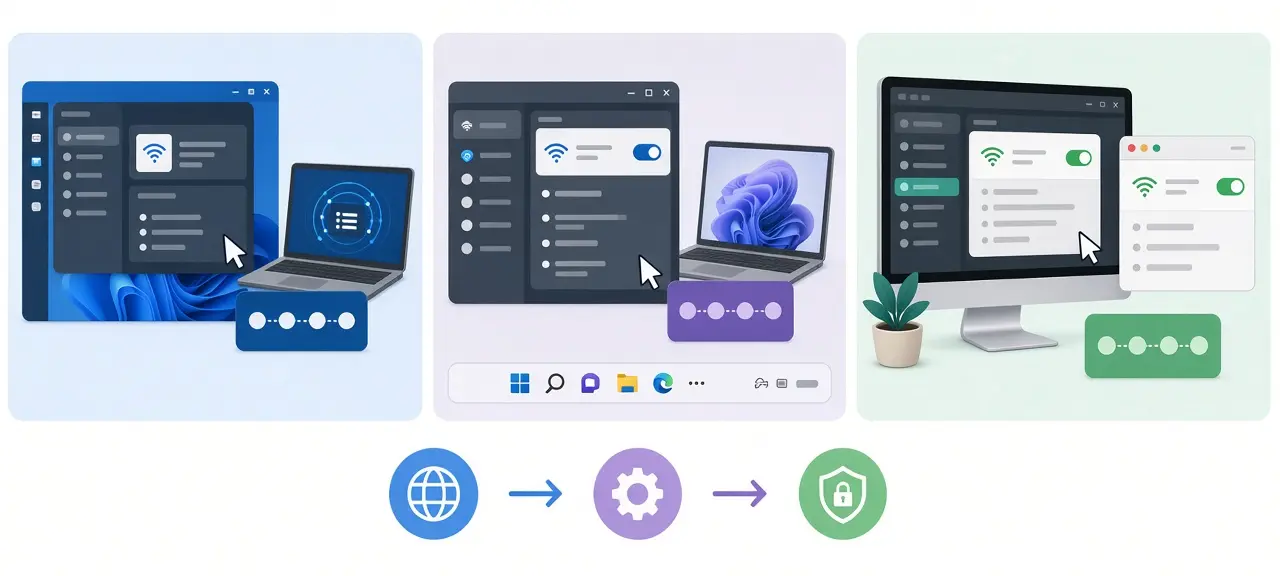
Mở CMD, gõ ipconfig, nhấn Enter rồi đọc dòng "IPv4 Address": đó là cách xem IP máy tính Windows nhanh nhất, mất chưa tới 10 giây. Lệnh này chạy giống nhau trên Windows 10 và Windows 11. Có một điểm cần biết trước. Máy tính có hai loại IP. IP trong mạng LAN (thường dạng 192.168.x.x) do modem cấp, dùng để cài máy in, xem camera, chơi game LAN. IP public do nhà mạng cấp cho modem, là địa chỉ mà website bên ngoài nhìn thấy. Bài này hướng dẫn xem cả hai loại, kèm cách xem IP của máy khác trong cùng mạng.
Cách xem IP máy tính bằng CMD (ipconfig)
Lệnh ipconfig trong Command Prompt in ra IP của mọi card mạng trên máy. Bấm Win + R, gõ cmd, nhấn Enter, rồi gõ ipconfig. Tìm khối "Wireless LAN adapter Wi-Fi" nếu bạn dùng wifi, hoặc khối "Ethernet adapter Ethernet" nếu cắm dây mạng. Dòng "IPv4 Address" trong khối đó là IP LAN của máy.
Ba dòng đáng đọc nhất trong kết quả:
- IPv4 Address: địa chỉ của máy trong mạng nội bộ, ví dụ 192.168.1.15.
- Subnet Mask: thường là 255.255.255.0, cho biết dải địa chỉ của mạng LAN.
- Default Gateway: địa chỉ của modem hoặc router, ví dụ 192.168.1.1. Gõ địa chỉ này vào trình duyệt là vào được trang quản trị modem.
Muốn xem chi tiết hơn, gõ ipconfig /all. Lệnh này in thêm "Physical Address" (địa chỉ MAC dạng 6 cặp ký tự như A4-5E-60-xx-xx-xx), "DNS Servers", "DHCP Enabled" và thời điểm máy nhận IP ở dòng "Lease Obtained". Địa chỉ MAC hay được hỏi khi đăng ký mạng công ty hoặc lọc thiết bị trên modem. Nếu "DHCP Enabled" ghi "No", máy đang đặt IP tĩnh bằng tay.
Cách xem IP máy tính Win 11 trong Cài đặt
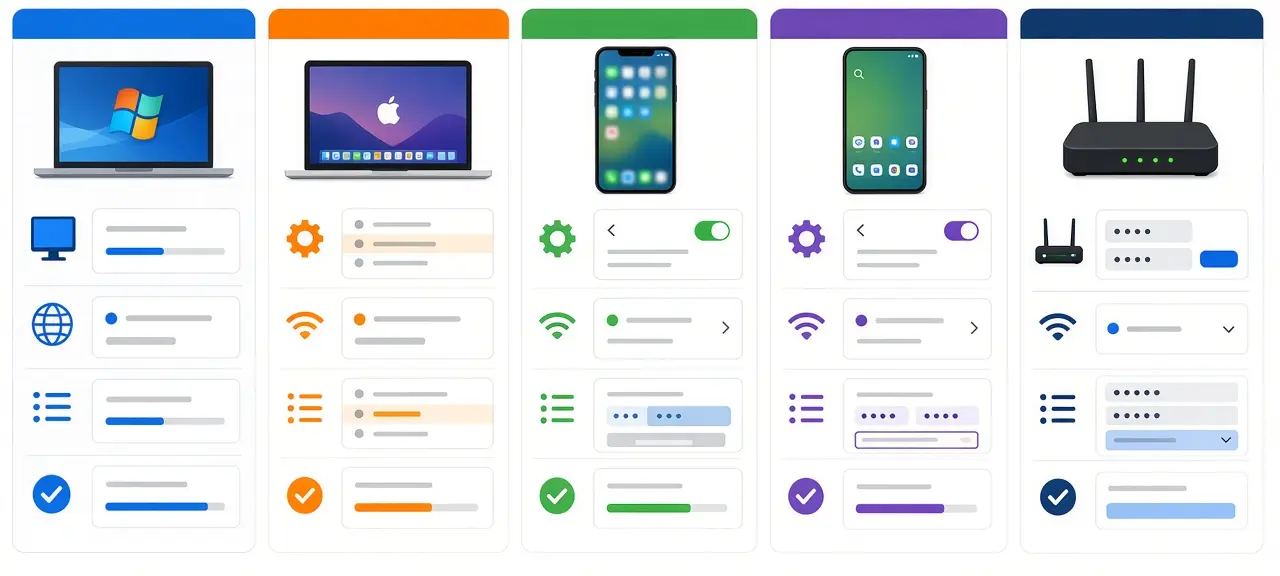
Trên Windows 11, IP máy tính xem ở đâu? Mở Cài đặt (Settings) bằng Win + I, chọn Mạng & internet (Network & internet), chọn Wi-Fi hoặc Ethernet tùy cách bạn kết nối. Bấm vào tên mạng đang dùng hoặc mục Hardware properties, rồi đọc dòng "Địa chỉ IPv4" (IPv4 address). Không cần gõ lệnh nào.
Cách ngắn hơn: ngay ở trang Mạng & internet, bấm nút Thuộc tính (Properties) nằm cạnh tên mạng đã kết nối. Microsoft hướng dẫn đúng hai đường này trong trang Cài đặt mạng và tác vụ thiết yếu trong Windows. Trang thuộc tính còn cho thấy địa chỉ MAC, máy chủ DNS và tên card mạng (ví dụ Intel Wi-Fi 6 AX201). Có nút "Sao chép" (Copy) để chép toàn bộ thông tin, tiện gửi cho bộ phận IT.
Cách xem IP máy tính Win 10 trong Cài đặt
Trên Windows 10, mở Settings bằng Win + I, vào Network & Internet, chọn Wi-Fi hoặc Ethernet ở cột trái. Bấm vào tên mạng đang kết nối. Trang mở ra có dòng "IPv4 address" ở gần cuối. Cách xem IP máy tính Win 10 này giống Win 11 về logic, chỉ khác bố cục: các mục nằm ở cột trái thay vì xếp dọc ở giữa.
Đường thứ hai trên Windows 10 là Network & Internet > Status > View hardware and connection properties. Trang này liệt kê mọi card mạng trong một danh sách dài, kể cả card ảo của VPN hay VirtualBox. Card nào có dòng "Status: Operational" là card đang chạy. Nếu máy bạn để giao diện tiếng Việt, tên menu có thể khác bản tiếng Anh tùy bản cập nhật, nhưng thứ tự bấm giữ nguyên.
Xem IP bằng PowerShell và Task Manager
PowerShell cho kết quả gọn hơn CMD: mở PowerShell (Win 11 có sẵn mục Terminal khi bấm Win + X), gõ Get-NetIPAddress -AddressFamily IPv4. Mỗi card mạng hiện thành một khối, dòng "IPAddress" là IP, dòng "InterfaceAlias" là tên card (Wi-Fi, Ethernet). Bỏ qua khối có địa chỉ 127.0.0.1. Đó là địa chỉ loopback, máy nào cũng có.
Muốn chỉ in IP mà không kèm thông tin thừa, gõ (Get-NetIPAddress -AddressFamily IPv4 -InterfaceAlias Wi-Fi).IPAddress. Lệnh này hợp khi viết script cấu hình hàng loạt máy.
Task Manager là cách xem IP máy PC không cần gõ gì. Bấm Ctrl + Shift + Esc, chuyển sang tab Hiệu suất (Performance), chọn Wi-Fi hoặc Ethernet ở cột trái. Góc dưới bên phải có dòng "IPv4 address" và "IPv6 address". Biểu đồ tốc độ gửi, nhận cũng nằm ở đây, nên tiện kiểm tra luôn mạng có đang chạy không.
Cách xem IP trên MacBook (macOS)
Trên macOS Ventura trở về sau, mở System Settings (Cài đặt hệ thống), chọn Network (Mạng) ở thanh bên, chọn Wi-Fi hoặc Ethernet, bấm Details (Chi tiết) rồi chọn tab TCP/IP. Dòng "IP address" là IP LAN, dòng "Router" là địa chỉ modem. Các bước này theo trang Change TCP/IP settings on Mac của Apple.
Mac đời cũ (Monterey trở về trước) dùng System Preferences > Network > Advanced > TCP/IP. Đường tắt cho mọi bản: giữ phím Option và bấm biểu tượng Wi-Fi trên thanh menu, IP hiện ngay trong danh sách.
Trong Terminal, gõ ipconfig getifaddr en0. Lệnh trả về đúng một dòng là IP. Trên MacBook không có cổng LAN, en0 là card Wi-Fi. Trên iMac hoặc Mac mini có cổng Ethernet, en0 thường là cổng dây, còn Wi-Fi là en1. Lệnh không in gì nghĩa là card đó chưa kết nối mạng.
Cách xem IP public của máy tính
IP public không có trong ipconfig hay Cài đặt, vì máy tính không giữ địa chỉ này. Modem giữ nó. Cách xem duy nhất là hỏi một máy chủ bên ngoài: mở trang xem IP public của bạn trên CheckIP, địa chỉ hiện ngay khi trang tải xong, kèm tên nhà mạng.
Hai con số khác nhau vì modem làm NAT. Mọi máy trong nhà dùng IP riêng trong dải 192.168.0.0/16, 10.0.0.0/8 hoặc 172.16.0.0/12 (các dải dành riêng theo RFC 1918). Khi ra internet, modem đổi chúng thành một IP public chung. Vì vậy laptop, điện thoại, TV bắt cùng wifi đều ra cùng một IP public. Nếu trang quản trị modem ghi IP WAN dạng 100.64.x.x đến 100.127.x.x, nhà mạng đang dùng NAT nhiều tầng và IP bạn thấy trên CheckIP sẽ khác IP WAN đó. Muốn hiểu hai loại địa chỉ này kỹ hơn, xem bài địa chỉ IP là gì.
Cách xem IP của máy tính khác trong mạng LAN
Gõ arp -a trong CMD để xem IP của các máy khác cùng mạng LAN. Lệnh in bảng gồm "Internet Address" (IP) và "Physical Address" (MAC) của những thiết bị mà máy bạn vừa trao đổi dữ liệu. Dòng có type "dynamic" là thiết bị thật. Dòng kết thúc bằng .255 hoặc bắt đầu bằng 224, 239 là địa chỉ broadcast, multicast, bỏ qua.
Bảng ARP chỉ lưu thiết bị đã liên lạc gần đây, nên máy in đang ngủ có thể chưa xuất hiện. Danh sách đầy đủ hơn nằm trong trang quản trị modem: gõ địa chỉ Default Gateway (lấy từ ipconfig) vào trình duyệt, đăng nhập, tìm mục danh sách thiết bị hoặc DHCP client. Mục này ghi tên máy, IP và MAC của từng thiết bị. So ba cặp ký tự đầu của địa chỉ MAC với nhãn dán dưới máy in hay camera là biết dòng nào là thiết bị bạn cần.
Câu hỏi thường gặp
IP máy tính có thay đổi không?
Có. IP LAN do modem cấp qua DHCP theo thời hạn thuê, nên có thể đổi sau khi máy tắt lâu, modem khởi động lại hoặc nhiều thiết bị mới kết nối. Máy in và camera nên đặt IP cố định để không mất kết nối. IP public do nhà mạng cấp cũng thường đổi khi modem khởi động lại, trừ khi bạn thuê gói IP tĩnh.
Vì sao ipconfig hiện địa chỉ 169.254.x.x?
Địa chỉ 169.254.x.x nghĩa là máy không nhận được IP từ modem nên tự gán một địa chỉ link-local trong dải 169.254.0.0/16, theo chuẩn RFC 3927. Máy có địa chỉ này không vào được internet. Hãy kiểm tra dây mạng hoặc wifi, khởi động lại modem, rồi gõ ipconfig /release và ipconfig /renew để xin IP mới.
IP máy tính và IP wifi có giống nhau không?
Không giống. "IP wifi" mà nhiều người nhắc thường là IP của modem: trong mạng LAN đó là địa chỉ Default Gateway (như 192.168.1.1), còn ra internet là IP public. IP máy tính là địa chỉ riêng modem cấp cho từng máy, ví dụ 192.168.1.15. Hai máy cùng wifi có IP LAN khác nhau nhưng chung một IP public.
Vì sao ipconfig hiện nhiều địa chỉ IP cùng lúc?
Mỗi card mạng có một khối riêng, kể cả card ảo. Phần mềm VPN, VirtualBox, VMware, Hyper-V đều tạo card ảo với IP của chúng. Chỉ khối Wi-Fi hoặc Ethernet có dòng "Default Gateway" chứa địa chỉ là card đang ra mạng. Dòng "Link-local IPv6 Address" bắt đầu bằng fe80 là IPv6 nội bộ, không phải IP cần tìm.
Làm sao đặt IP tĩnh cho máy tính?
Trên Windows 11, vào Cài đặt > Mạng & internet > Wi-Fi hoặc Ethernet > Hardware properties, bấm Edit ở dòng IP assignment, chuyển sang Manual rồi bật IPv4. Điền IP, Subnet mask, Gateway và DNS. Chọn IP nằm ngoài dải DHCP của modem để không trùng máy khác. Cách an toàn hơn là gán IP cố định theo địa chỉ MAC ngay trong trang quản trị modem.