
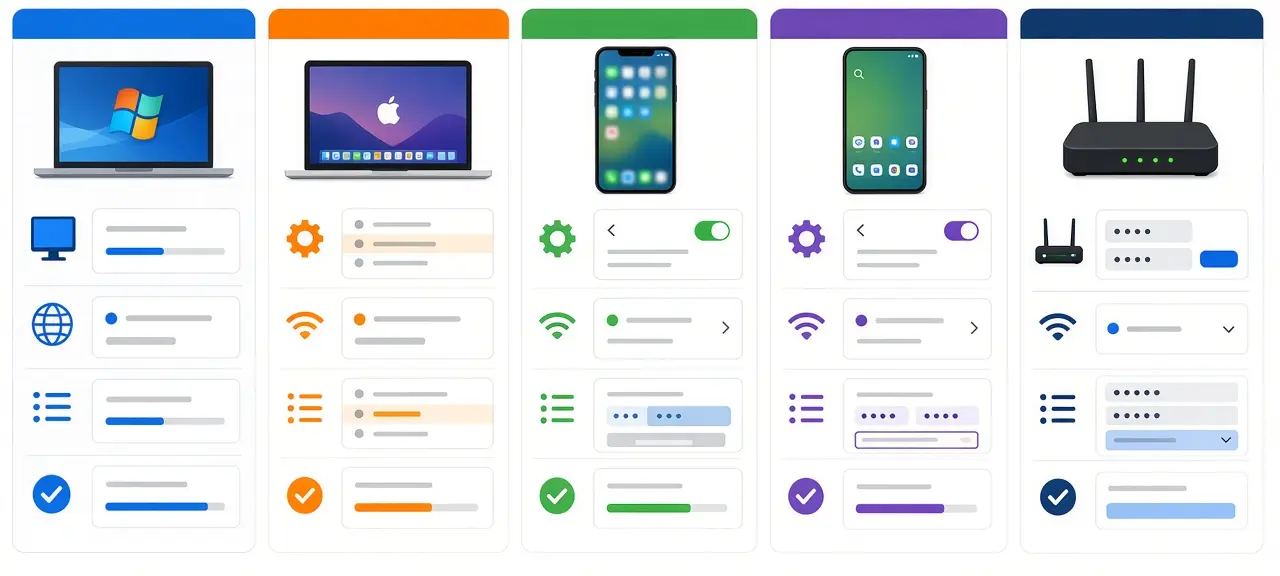
Để đổi DNS, bạn mở phần cài đặt mạng của máy hoặc modem, chuyển DNS từ "Tự động" sang "Thủ công", nhập DNS ưu tiên và DNS thay thế (ví dụ 1.1.1.1 và 1.0.0.1), rồi lưu. Đổi trên modem thì mọi máy bắt wifi nhà bạn dùng DNS mới. Đổi trên điện thoại hay laptop thì chỉ máy đó đổi. Đổi trong trình duyệt thì chỉ trình duyệt đó đổi. Mỗi cách mất khoảng hai phút. Muốn quay lại DNS của Viettel, VNPT hay FPT, chọn lại "Tự động" là xong.
Chọn thiết bị bạn đang dùng:
- Win 11
- Win 10 và lệnh CMD
- MacBook
- iPhone, iPad
- Android: Samsung, Xiaomi, OPPO
- Modem wifi
- Chrome, Cốc Cốc, Firefox, Edge
- Ubuntu, Linux
Chọn địa chỉ DNS và ghi lại DNS cũ trước khi làm
Trước khi đổi, chụp màn hình phần DNS đang dùng để lúc cần thì nhập lại được đúng như cũ. Sau đó chọn hai địa chỉ của cùng một bên: một làm DNS ưu tiên, một làm DNS thay thế.
| Dịch vụ | IPv4 | IPv6 | DNS riêng tư Android | Ghi chú |
|---|---|---|---|---|
| Google Public DNS | 8.8.8.8, 8.8.4.4 | 2001:4860:4860::8888, 2001:4860:4860::8844 | dns.google | Không lọc nội dung |
| Cloudflare | 1.1.1.1, 1.0.0.1 | 2606:4700:4700::1111, 2606:4700:4700::1001 | one.one.one.one | Không lọc nội dung |
| Cloudflare Families | 1.1.1.2, 1.0.0.2 | 2606:4700:4700::1112, 2606:4700:4700::1002 | security.cloudflare-dns.com | Chặn mã độc |
| Cloudflare Families | 1.1.1.3, 1.0.0.3 | 2606:4700:4700::1113, 2606:4700:4700::1003 | family.cloudflare-dns.com | Chặn mã độc và nội dung người lớn |
| Quad9 | 9.9.9.9, 149.112.112.112 | 2620:fe::fe, 2620:fe::9 | dns.quad9.net | Chặn tên miền độc hại |
Địa chỉ lấy từ trang chính thức của Google, Cloudflare và Quad9, tra ngày 12/10/2026. Chưa biết chọn bên nào, xem bài so sánh DNS Google và Cloudflare (log, ECS, bản chặn quảng cáo). Muốn hiểu DNS ưu tiên với DNS thay thế khác nhau ra sao, đọc bài DNS là gì.
Nên đặt DNS ở modem, trên máy hay trong trình duyệt?
Đặt DNS trên modem khi bạn muốn cả nhà dùng chung, chỉ cần sửa một lần. Đặt trên từng máy khi modem nhà mạng khóa ô DNS, hoặc khi máy hay mang ra ngoài. Đặt trong trình duyệt khi bạn chỉ cần mã hóa truy vấn lúc lướt web. Nếu bật VPN, VPN sẽ ghi đè cả ba chỗ.
| Đổi ở | Áp cho | Hợp khi | Lưu ý |
|---|---|---|---|
| Modem | Mọi máy bắt wifi hoặc cắm dây vào modem | Lọc nội dung cho cả nhà | Điện thoại dùng 4G không đi qua modem; modem nhà mạng có thể khóa ô DNS |
| Máy tính, điện thoại | Chỉ máy đó | Laptop đi nhiều nơi; Android có DNS riêng tư áp cả 4G | iPhone chỉ đổi được theo từng mạng wifi |
| Trình duyệt | Chỉ trình duyệt đó | Muốn DNS mã hóa mà không động vào máy | App khác vẫn dùng DNS của máy |
| VPN đang bật | Toàn bộ máy | Theo cấu hình của bên VPN | Che mất DNS bạn đặt ở chỗ khác |
Khi hai chỗ đặt khác nhau, chỗ gần người dùng hơn thắng: DNS an toàn trong trình duyệt thắng DNS đặt tay trên máy, DNS đặt tay trên máy thắng DNS modem phát ra.
Cách đổi DNS trên Win 11
Để đổi DNS win 11, mở Cài đặt, vào Mạng & Internet, chọn Wi-Fi hoặc Ethernet, mở thuộc tính kết nối, bấm Chỉnh sửa ở dòng Gán máy chủ DNS. Chọn Thủ công, bật IPv4, nhập DNS ưu tiên và DNS thay thế rồi bấm Lưu.
- Bấm Windows + I để mở Cài đặt, chọn Mạng & Internet.
- Chọn Wi-Fi (hoặc Ethernet nếu cắm dây LAN), mở trang thuộc tính của mạng đang kết nối.
- Ở dòng Gán máy chủ DNS, bấm Chỉnh sửa, đổi Tự động (DHCP) thành Thủ công.
- Bật IPv4, gõ 1.1.1.1 vào DNS ưu tiên và 1.0.0.1 vào DNS thay thế. Mạng có IPv6 thì bật IPv6 và nhập thêm cặp IPv6.
- Bấm Lưu.
Wi-Fi và dây LAN là hai kết nối riêng, laptop dùng cả hai thì phải đặt hai lần. Muốn trả về, mở lại ô Chỉnh sửa và chọn Tự động (DHCP).
Bật DNS qua HTTPS trên Win 11
Win 11 mã hóa được truy vấn DNS, nhưng chỉ với địa chỉ nằm trong danh sách máy chủ DNS qua HTTPS mà Windows biết sẵn. Theo Microsoft Learn, danh sách mặc định có địa chỉ của Google, Cloudflare và Quad9; xem bằng lệnh Get-DnsClientDohServerAddress trong PowerShell. Nhập 1.1.1.1 hay 8.8.8.8 là ô mã hóa hiện ra ngay bên dưới.
Tài liệu Microsoft ghi 3 lựa chọn: chỉ dùng mã hóa, ưu tiên mã hóa nhưng cho phép không mã hóa, và không mã hóa. Bản Win 11 mới có máy hiện dạng "Bật (mẫu tự động)" kèm công tắc quay về văn bản thường (Fallback to plaintext). Công tắc này bật thì khi mã hóa lỗi, Windows gửi truy vấn thường, không mã hóa; đổi DNS vì quyền riêng tư thì để tắt.
Cách đổi DNS trên Win 10
Đổi DNS win 10 làm trong Control Panel: Network and Sharing Center, Change adapter settings, bấm chuột phải vào kết nối, chọn Properties, chọn Internet Protocol Version 4 (TCP/IPv4), bấm Properties, tích "Use the following DNS server addresses" (bản tiếng Việt: "Sử dụng các địa chỉ máy chủ DNS sau"), nhập hai địa chỉ rồi bấm OK.
Mạng có IPv6 thì lặp lại với Internet Protocol Version 6 (TCP/IPv6). Hộp thoại này không có tùy chọn mã hóa như Win 11, nên muốn DNS mã hóa trên Win 10 hãy bật DNS an toàn trong trình duyệt. Microsoft đã ngừng hỗ trợ Windows 10 từ ngày 14/10/2025.
Đổi DNS bằng CMD hoặc PowerShell (Win 10, Win 11)
Mở CMD hoặc PowerShell bằng quyền quản trị (chuột phải, Run as administrator). Trước tiên xem tên kết nối bằng netsh interface show interface. Tên có thể là "Wi-Fi", "Wi-Fi 2" hoặc "Ethernet", và phải gõ đúng từng ký tự.
Lệnh CMD đặt DNS ưu tiên rồi thêm DNS thay thế:
netsh interface ip set dns name="Wi-Fi" static 1.1.1.1
netsh interface ip add dns name="Wi-Fi" 1.0.0.1 index=2
Trả về tự động: netsh interface ip set dns name="Wi-Fi" dhcp.
Với PowerShell, một dòng là đủ:
Set-DnsClientServerAddress -InterfaceAlias "Wi-Fi" -ServerAddresses 1.1.1.1,1.0.0.1
Trả về: Set-DnsClientServerAddress -InterfaceAlias "Wi-Fi" -ResetServerAddresses.
Cách đổi DNS trên MacBook
Đổi DNS macbook theo hướng dẫn của Apple: chọn menu Apple, Cài đặt hệ thống, Mạng, chọn Wi-Fi hoặc Ethernet, bấm Chi tiết, mở mục DNS. Bấm nút + dưới danh sách máy chủ DNS, gõ từng địa chỉ rồi bấm OK.
Địa chỉ hiện màu xám là do modem cấp. Muốn trả về, chọn từng địa chỉ bạn đã thêm và bấm nút trừ. MacBook chạy macOS cũ còn mục Tùy chọn hệ thống thì vào Mạng, Nâng cao, DNS.
Cách đổi DNS trên iPhone, iPad
Đổi DNS trên iOS làm theo từng mạng wifi: vào Cài đặt, chọn Wi-Fi, chạm biểu tượng (i) cạnh mạng đang bắt, chọn Định cấu hình DNS, chuyển sang Thủ công, xóa địa chỉ cũ, chạm Thêm máy chủ để nhập 1.1.1.1 và 1.0.0.1, rồi chạm Lưu.
Mỗi mạng wifi đã lưu phải đặt một lần. Đừng nhầm với Định cấu hình proxy ngay bên dưới: nhập DNS vào ô proxy không có tác dụng.
Đổi DNS khi dùng 4G/5G trên iPhone được không?
Muốn đổi DNS dữ liệu di động trên iPhone, phần Cài đặt không có ô nào cho 4G/5G. Cách duy nhất là cài hồ sơ cấu hình DNS hoặc app của chính nhà cung cấp DNS. Chỉ tải hồ sơ từ trang chính thức của bên đó. Theo Cloudflare, app 1.1.1.1 mặc định bật chế độ WARP, tức là làm nhiều hơn việc đổi DNS. Hồ sơ đã cài nằm ở Cài đặt, Cài đặt chung, Quản lý VPN & thiết bị, và gỡ ở đó.
Cách đổi DNS trên điện thoại Android bằng DNS riêng tư
DNS riêng tư Android (từ Android 9 trở lên) là cách đổi DNS đúng nhất trên điện thoại: mở Cài đặt, tìm mục DNS riêng tư, chọn ô nhập tên máy chủ của nhà cung cấp, gõ one.one.one.one hoặc dns.google rồi lưu. Thiết lập này đã được mã hóa và áp cho mọi mạng.
Ô này chỉ nhận tên máy chủ, gõ 8.8.8.8 hay 1.1.1.1 sẽ báo lỗi. Tên cần gõ nằm ở cột DNS riêng tư trong bảng đầu bài. Chọn Tắt là dùng DNS mạng cấp, không mã hóa; chọn Tự động là chỉ mã hóa khi DNS của mạng hỗ trợ.
DNS riêng tư nằm ở đâu trên Samsung, Xiaomi, OPPO?
Muốn đổi DNS samsung, máy Galaxy thường để mục này ở Cài đặt, Kết nối, Cài đặt kết nối khác, DNS riêng tư. Đổi DNS xiaomi, Redmi thì tìm mục có tên "DNS cá nhân" hoặc "DNS riêng tư" trong phần kết nối. OPPO, vivo, realme đặt ở mục kết nối hoặc mạng, tên gọi khác nhau theo đời máy. Cách nhanh nhất cho mọi hãng: gõ "DNS" vào ô tìm kiếm trên cùng của Cài đặt.
Đổi DNS 4G trên Android có cần app không?
Không cần. Đổi DNS 4G trên Android chỉ cần DNS riêng tư, vì thiết lập này áp cho cả wifi lẫn 4G/5G. Đặt một lần là ra đường dùng 4G máy vẫn hỏi đúng DNS đã chọn.
App đổi DNS trên Android có nên dùng?
App đổi DNS android (thường gọi là DNS changer) tạo một VPN chạy ngay trên máy để ép mọi truy vấn đi qua DNS bạn chọn. App đứng giữa toàn bộ kết nối nên thấy được rất nhiều dữ liệu. Chỉ dùng app của chính nhà cung cấp DNS, còn không thì dùng DNS riêng tư có sẵn. Google lưu ý VPN và app đổi DNS có thể ghi đè DNS riêng tư. Máy Android cũ hơn bản 9 chỉ đổi được DNS bằng cách đặt IP tĩnh cho wifi, phải nhập cả IP lẫn cổng, nhập sai là mất mạng, nên đổi trên modem sẽ an toàn hơn.
Cách đổi DNS trên modem wifi
Để đổi DNS nhà mạng trên modem, bạn đăng nhập trang quản trị, tìm ô DNS trong mục WAN/Internet hoặc LAN/DHCP, chụp lại giá trị cũ, nhập hai địa chỉ mới rồi lưu. Sau đó tắt wifi trên điện thoại, bật lại để máy nhận DNS mới.
- Vào trang quản trị theo hướng dẫn đăng nhập modem; bài này có link sang trang riêng cho modem VNPT, FPT và Viettel. Tài khoản in trên nhãn dán ở modem.
- Tìm ô DNS ở mục WAN, Internet, LAN hoặc DHCP Server.
- Chụp màn hình giá trị DNS đang có.
- Chuyển từ tự động sang thủ công, nhập DNS ưu tiên và DNS thay thế.
- Lưu, khởi động lại modem nếu được hỏi.
DNS ở mục WAN là DNS modem tự dùng. DNS ở mục LAN/DHCP là địa chỉ modem phát cho điện thoại, laptop. Nhiều modem phát IP của chính nó làm DNS rồi chuyển tiếp lên DNS ở WAN, nên sửa WAN là đủ; có modem phải sửa ở DHCP.
Modem nhà mạng không có ô DNS thì làm sao?
Theo hướng dẫn của Google, một số nhà mạng cài cứng DNS trong thiết bị họ cấp. Nhiều modem Viettel, VNPT, FPT ẩn hoặc khóa ô DNS với tài khoản khách hàng. Gặp trường hợp này, đổi DNS trên từng máy theo các mục ở trên. Không vào được trang quản trị vì mất thông tin đăng nhập thì gọi tổng đài: Viettel 18008119, VNPT 18001166, FPT 1900 6600.
Đổi DNS IPv6 trên modem
Đổi DNS ipv6 là bước hay bị quên. Nếu mạng nhà bạn có IPv6, modem có thể vẫn phát DNS IPv6 của nhà mạng dù bạn đã sửa ô IPv4, và máy ưu tiên IPv6 nên vẫn hỏi DNS cũ. Tìm mục IPv6 trong modem và nhập cặp IPv6 tương ứng, ví dụ 2606:4700:4700::1111 và 2606:4700:4700::1001. Cách xem mạng đã có IPv6 chưa có trong bài IPv4 và IPv6.
DNS an toàn trên Chrome, Cốc Cốc, Firefox, Edge
Đổi DNS chrome là bật "Sử dụng DNS an toàn": trình duyệt gửi truy vấn qua HTTPS tới bên bạn chọn, chỉ áp cho trình duyệt đó và đè lên DNS của máy khi lướt web. App và trình duyệt khác vẫn dùng DNS cũ.
| Trình duyệt | Đường dẫn | Ghi chú |
|---|---|---|
| Chrome trên máy tính | Cài đặt, Quyền riêng tư và bảo mật, Bảo mật, Sử dụng DNS an toàn | Chọn nhà cung cấp có sẵn hoặc tùy chỉnh, dán địa chỉ DoH |
| Chrome trên Android | Thêm, Cài đặt, Quyền riêng tư và bảo mật, Sử dụng DNS an toàn | Bật lên rồi chọn nhà cung cấp |
| Cốc Cốc, Edge | Gõ "DNS" vào ô tìm kiếm trong Cài đặt | Có mục DNS an toàn thì làm như Chrome |
| Firefox | Cài đặt, Riêng tư & Bảo mật, DNS qua HTTPS | Có các mức bảo vệ mặc định, tăng cường, tối đa và tắt |
| Safari | Không có mục riêng | Dùng DNS của MacBook, iPhone |
Theo trợ giúp của Chrome, máy do công ty quản lý hoặc đang bật kiểm soát của phụ huynh sẽ không dùng được DNS an toàn. Theo Mozilla, mức mặc định của Firefox tự quay về DNS thường khi gặp sự cố, còn mức tối đa luôn dùng DNS an toàn và báo cảnh báo nếu không kết nối được.
Cài DNS trên Ubuntu, Linux
Đổi DNS ubuntu bằng giao diện: mở Cài đặt, chọn Mạng, bấm bánh răng cạnh kết nối, mở thẻ IPv4, tắt DNS tự động, nhập 1.1.1.1, 1.0.0.1 rồi bấm Áp dụng. Tắt rồi bật lại kết nối để nhận DNS mới. Bằng dòng lệnh với NetworkManager:
nmcli con mod "Wired connection 1" ipv4.dns "1.1.1.1 1.0.0.1" ipv4.ignore-auto-dns yes
Chạy tiếp nmcli con up "Wired connection 1", thay tên kết nối bằng tên trong nmcli con show. Google lưu ý file /etc/resolv.conf có thể bị DHCP ghi đè nên đừng sửa tay file này.
Kiểm tra máy đang dùng DNS nào, đã đổi thành công chưa
Trên Windows, mở CMD gõ ipconfig /all rồi xem dòng DNS Servers. Trên MacBook, mở Terminal gõ scutil --dns. Trên Ubuntu, gõ resolvectl status. Android xem lại ô DNS riêng tư, iPhone xem lại Định cấu hình DNS của mạng đang bắt.
Kết quả scutil --dns trên Mac khá dài; dòng nameserver[0] ở resolver #1 thường là DNS đang dùng. Muốn biết DNS đó có thật sự trả lời, dùng trang kiểm tra của chính nhà cung cấp: với Cloudflare, mở one.one.one.one/help để xem bạn có đang dùng 1.1.1.1 không và có mã hóa DoH, DoT không; với Google, chạy lệnh kiểm tra test.dns.google.com có trong bài DNS Google ở trên.
CheckIP không có công cụ tra DNS. Bạn có thể xem IP của bạn trước và sau khi đổi: IP public giữ nguyên là bình thường, vì DNS không đổi IP.
Xóa bộ nhớ đệm DNS sau khi đổi
Xóa bộ nhớ đệm DNS (flush DNS) giúp máy bỏ các kết quả tra cũ và hỏi DNS mới ngay. Trên Windows chỉ cần một lệnh ipconfig /flushdns. Trên điện thoại, bật rồi tắt chế độ máy bay là đủ.
| Thiết bị | Cách làm |
|---|---|
| Windows | ipconfig /flushdns trong CMD |
| MacBook | sudo dscacheutil -flushcache; sudo killall -HUP mDNSResponder trong Terminal |
| Chrome, Cốc Cốc | Mở chrome://net-internals/#dns, bấm Clear host cache |
| iPhone, Android | Bật rồi tắt chế độ máy bay, hoặc khởi động lại máy |
| Ubuntu | resolvectl flush-caches |
Đổi DNS xong bị lỗi: xử lý theo thiết bị
Lỗi sau khi đổi DNS thường do gõ sai địa chỉ, do một chỗ khác đang đè lên thiết lập của bạn, hoặc do mạng chặn DNS bên ngoài. Tìm hiện tượng trong bảng, sửa theo cột cuối rồi xóa bộ nhớ đệm.
| Hiện tượng | Nguyên nhân | Cách xử lý |
|---|---|---|
| Windows báo máy chủ DNS không phản hồi (DNS server isn't responding) | Gõ sai địa chỉ, hoặc sửa nhầm kết nối không dùng | Kiểm tra tên kết nối, gõ lại hai địa chỉ |
| Trình duyệt báo "Không tìm thấy địa chỉ IP của máy chủ" | DNS mới không phản hồi hoặc bị chặn trên mạng đó | Thử cặp DNS khác hoặc trả về tự động |
| iPhone dùng 4G vẫn là DNS cũ | Bình thường, Định cấu hình DNS chỉ áp cho wifi | Dùng hồ sơ hoặc app của nhà cung cấp DNS |
| Android báo không truy cập được máy chủ DNS riêng tư | Sai tên máy chủ, mạng chặn cổng 853, hoặc VPN đang bật | Gõ lại tên, tắt VPN, hoặc chọn Tự động |
| Android mất wifi sau khi đặt IP tĩnh | Thiếu hoặc sai cổng (gateway) | Chuyển mạng đó về DHCP |
| Đổi trên modem mà máy vẫn dùng DNS nhà mạng | Modem phát DNS IPv6, máy đặt DNS riêng, hoặc trình duyệt bật DNS an toàn | Nhập DNS IPv6 trên modem, rồi kiểm tra máy và trình duyệt |
| Wifi quán cà phê, khách sạn không hiện trang đăng nhập | Trang này cần DNS của mạng đó | Tạm về tự động, đăng nhập xong rồi đặt lại |
Cách trả về DNS mặc định trên từng thiết bị:
- Win 11: Gán máy chủ DNS, Chỉnh sửa, Tự động (DHCP).
- Win 10: hộp TCP/IPv4, chọn "Obtain DNS server address automatically" (Tự động lấy địa chỉ máy chủ DNS).
- MacBook: xóa các địa chỉ đã thêm trong Chi tiết, DNS.
- iPhone, iPad: Định cấu hình DNS, Tự động.
- Android: DNS riêng tư, chọn Tự động hoặc Tắt.
- Modem: nhập lại giá trị trong ảnh chụp, hoặc chọn DNS tự động.
- Trình duyệt: tắt DNS an toàn.
Câu hỏi thường gặp
Đổi DNS có sao không, có an toàn không?
Không sao nếu bạn nhập địa chỉ chính thức của Google, Cloudflare hay Quad9. Đổi DNS là thiết lập mạng bình thường, không hại máy. Rủi ro thật nằm ở app đổi DNS không rõ nguồn và địa chỉ lạ người khác gửi, vì DNS độc có thể đưa bạn tới trang giả. Phân tích log của từng bên có trong bài DNS Google nói ở đầu.
Đổi DNS có ảnh hưởng tốc độ mạng không?
Đổi DNS chỉ ảnh hưởng bước tra tên miền, thường tính bằng mili giây, nên không làm mạng nhanh hay chậm đi rõ rệt. Băng thông phụ thuộc gói cước và đường truyền. Đo tốc độ trước và sau khi đổi, kết quả gần như nhau là bình thường.
Đổi DNS có đổi IP không?
Không. IP public do nhà mạng cấp và giữ nguyên sau khi đổi DNS. Nhiều người gọi việc đặt 1.1.1.1 là "đổi IP 1.1.1.1", nhưng thực chất đó là đổi DNS, tức đổi bên dịch tên miền cho bạn. Muốn có IP khác, xem cách đổi IP trên modem, máy tính và điện thoại.
Đổi DNS có vào được web bị chặn không?
Đổi DNS không phải cách vào web bị chặn. CheckIP không hướng dẫn dùng DNS, VPN hay proxy để vào trang cờ bạc, cá độ hoặc nội dung bị cấm tại Việt Nam. Ở mạng công ty, trường học, hãy theo quy định nơi đó.
Đổi DNS máy tính khác gì đổi DNS tên miền?
Khác hoàn toàn. Đổi DNS trên máy là chọn máy chủ mà máy bạn hỏi khi mở web. Đổi DNS tên miền (đổi nameserver) là việc của chủ website, làm ở nhà đăng ký tên miền.
Có cần khởi động lại máy sau khi đổi DNS không?
Thường không cần. Windows, macOS, iOS và Android dùng DNS mới ngay khi bạn bấm Lưu. Kết quả tra cũ có thể còn trong bộ nhớ đệm một lúc, nên hãy xóa bộ nhớ đệm hoặc ngắt rồi kết nối lại wifi. Riêng modem có thể yêu cầu khởi động lại sau khi lưu.