
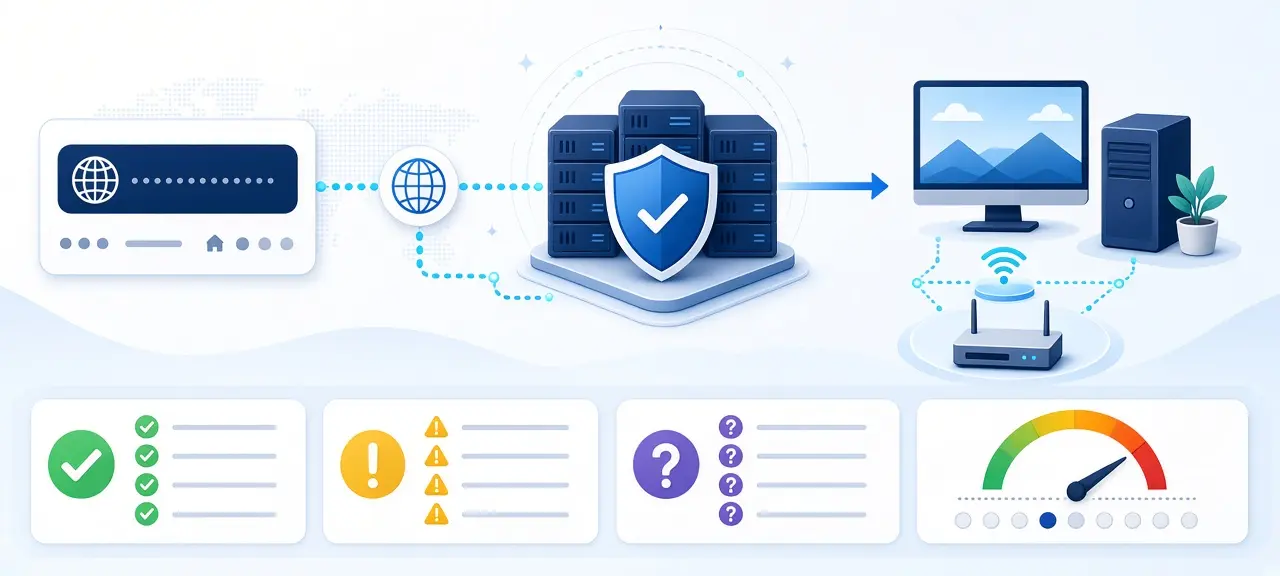
DNS Google là 8.8.8.8 và 8.8.4.4, DNS Cloudflare là 1.1.1.1 và 1.0.0.1. Cả hai miễn phí, không cần đăng ký, và nếu bạn chỉ cần tra tên miền ổn định thì dùng bên nào cũng được. Chọn Cloudflare khi bạn muốn bên DNS giữ ít dữ liệu hơn (không lưu IP lâu dài, xóa log trong 25 giờ) hoặc cần bản lọc nội dung cho gia đình. Chọn Google khi bạn muốn có kiểm tra DNSSEC và gửi ECS để máy chủ video chọn điểm gần bạn. Đổi DNS không làm tăng tốc độ tải và không giúp vào web bị chặn theo IP.
Địa chỉ DNS Google và Cloudflare (IPv4, IPv6, DNS riêng tư)
DNS Google IPv4 là 8.8.8.8 (ưu tiên) và 8.8.4.4 (thay thế). DNS Cloudflare IPv4 là 1.1.1.1 và 1.0.0.1. Ô "DNS riêng tư" trên Android không nhận số mà cần tên máy chủ: dns.google cho Google, one.one.one.one cho Cloudflare.
| Dịch vụ | IPv4 | IPv6 | DNS riêng tư (Android) |
|---|---|---|---|
| Google Public DNS | 8.8.8.8, 8.8.4.4 | 2001:4860:4860::8888, 2001:4860:4860::8844 | dns.google |
| Cloudflare 1.1.1.1 | 1.1.1.1, 1.0.0.1 | 2606:4700:4700::1111, 2606:4700:4700::1001 | one.one.one.one |
| Cloudflare Families, chặn mã độc | 1.1.1.2, 1.0.0.2 | 2606:4700:4700::1112, 2606:4700:4700::1002 | security.cloudflare-dns.com |
| Cloudflare Families, chặn mã độc và nội dung người lớn | 1.1.1.3, 1.0.0.3 | 2606:4700:4700::1113, 2606:4700:4700::1003 | family.cloudflare-dns.com |
Khi đổi DNS Google IPv6, chỉ nhập địa chỉ IPv6 nếu mạng nhà bạn đã có IPv6; cách xem mạng đang chạy giao thức nào có trong bài IPv4 và IPv6. Modem nào không nhận dạng rút gọn "::" thì gõ đầy đủ 2001:4860:4860:0:0:0:0:8888. Chỉ chép địa chỉ từ trang chính thức. Địa chỉ "DNS mạnh" truyền nhau trên nhóm Facebook hay video YouTube có thể trỏ về máy chủ chuyển hướng bạn sang trang giả.
DNS Google và Cloudflare khác nhau thế nào?
DNS Google và Cloudflare đều là resolver công cộng: máy chủ trả lời câu hỏi "tên miền này ứng với IP nào" thay cho DNS của nhà mạng. Hai bên giống nhau ở chỗ miễn phí, có DNSSEC, có DNS mã hóa. Khác biệt nằm ở thời gian giữ log, việc gửi ECS và bản lọc nội dung. Nếu chưa rõ resolver làm việc ra sao, đọc bài DNS là gì trước.
| Tiêu chí | DNS Google | DNS Cloudflare 1.1.1.1 |
|---|---|---|
| Lưu IP của bạn | Có, trong log tạm | Không lưu IP nguồn vào bộ nhớ lâu dài; IP bị cắt bớt |
| Thời gian xóa log | Log tạm xóa trong 24 đến 48 giờ; log lâu dài là mẫu đã bỏ IP | Log resolver xóa trong 25 giờ |
| Gửi ECS | Có | Không |
| Bản lọc nội dung | Không có | 1.1.1.2 và 1.1.1.3 (Families) |
| DNSSEC | Có kiểm tra | Có kiểm tra |
| DNS mã hóa | DoH https://dns.google/dns-query, DoT dns.google cổng 853 | DoH https://cloudflare-dns.com/dns-query, DoT one.one.one.one cổng 853 |
Theo trang quyền riêng tư của Google, log tạm có IP và truy vấn của bạn, bị xóa trong 24 đến 48 giờ (giữ lâu hơn chỉ khi xử lý bảo mật, lạm dụng). Log lâu dài chỉ ghi vị trí tới mức thành phố. Google cam kết không dùng dữ liệu này để nhắm quảng cáo. Cloudflare ghi không bán dữ liệu, không dùng để quảng cáo, và chỉ chia sẻ dữ liệu ẩn danh không có IP với APNIC để nghiên cứu.
ECS là phần dễ thấy nhất khi xem video, tải game. Google gửi một phần IP của bạn tới máy chủ tên miền, nên YouTube hay máy chủ game có thể trả về điểm phục vụ đặt gần bạn, có khi ngay tại Việt Nam. Cloudflare không gửi ECS, máy chủ tên miền chỉ thấy vị trí của Cloudflare. Hai bên có thể đưa bạn tới hai máy chủ video khác nhau. Không bên nào luôn nhanh hơn.
Nên dùng DNS Google, Cloudflare hay giữ DNS nhà mạng?
Nếu mạng Viettel, VNPT hay FPT nhà bạn đang vào web bình thường, cứ giữ DNS nhà mạng. Đổi sang 8.8.8.8 hoặc 1.1.1.1 có ích khi bạn gặp lỗi tra tên miền, cần ít lưu log, cần lọc nội dung hoặc muốn mã hóa truy vấn.
| Tình huống | Nên chọn |
|---|---|
| Mạng chạy bình thường, chỉ thấy game lag | Giữ DNS nhà mạng; lag là độ trễ, hãy kiểm tra ping tới máy chủ game |
| Hay gặp lỗi DNS_PROBE_FINISHED_NXDOMAIN hoặc "Không tìm thấy địa chỉ IP của máy chủ" với trang hợp pháp | Thử 8.8.8.8 hoặc 1.1.1.1 |
| Ưu tiên bên DNS giữ ít dữ liệu | Cloudflare 1.1.1.1 |
| Nhà có trẻ nhỏ | Cloudflare 1.1.1.3 đặt trên modem, đi kèm sự giám sát của bố mẹ |
| Muốn mã hóa truy vấn trên điện thoại | DNS riêng tư dns.google hoặc one.one.one.one |
| Muốn bớt quảng cáo | DNS chặn quảng cáo, chấp nhận hạn chế ở mục dưới |
Câu hỏi "DNS nào tốt nhất, nhanh nhất" không có đáp án chung. Tốc độ tra tên miền phụ thuộc đường đi từ nhà bạn tới máy chủ DNS, nên hãy tự đo theo mục kiểm tra bên dưới.
Bạn có thể để 8.8.8.8 làm DNS ưu tiên và 1.1.1.1 làm DNS thay thế. Máy có thể hỏi cả hai, nên chính sách log của cả Google lẫn Cloudflare đều áp dụng cho bạn.
Cách đổi DNS Google hoặc 1.1.1.1 trên modem, điện thoại, máy tính
Để đổi DNS Google, bạn thay địa chỉ DNS trong modem hoặc thiết bị bằng 8.8.8.8 và 8.8.4.4 (hoặc 1.1.1.1 và 1.0.0.1 nếu dùng Cloudflare), rồi lưu lại. Trước khi đổi, chụp màn hình phần DNS đang dùng để trả lại được. Muốn quay về DNS nhà mạng, chọn lại chế độ tự động.
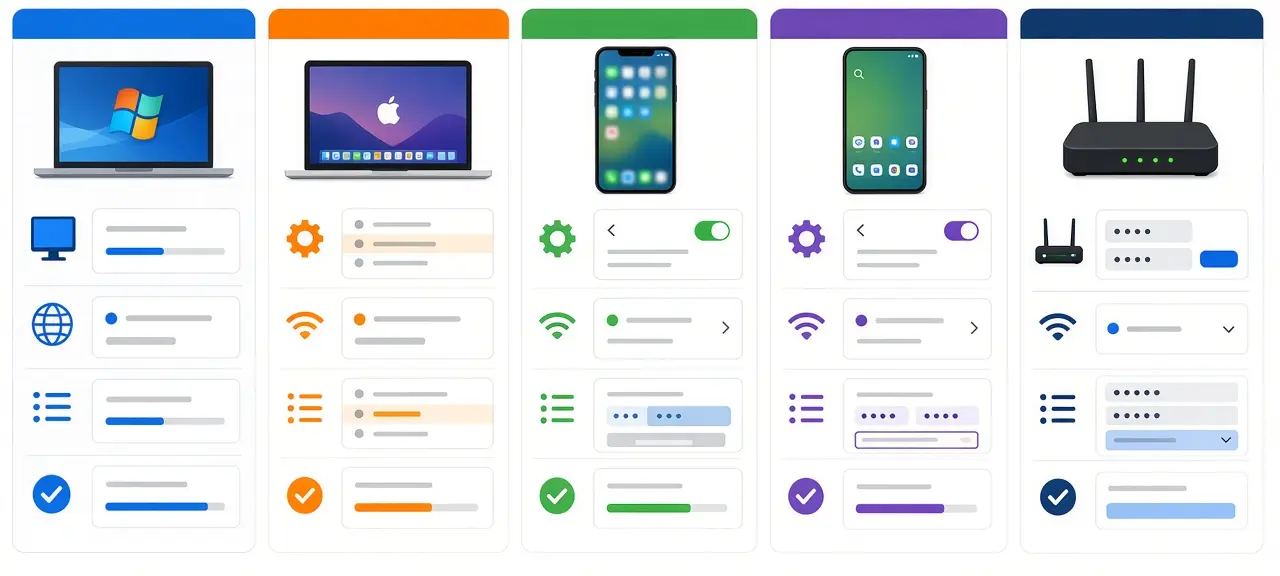
Đổi DNS nhà mạng trên modem Viettel, VNPT, FPT
Đổi trên modem thì cả nhà dùng DNS mới:
- Vào trang quản trị modem theo cách đăng nhập modem, tài khoản in trên nhãn dán ở modem. Không có nhãn thì gọi tổng đài: Viettel 18008119, VNPT 18001166, FPT 1900 6600.
- Tìm ô DNS trong mục WAN hoặc trong LAN/DHCP.
- Nhập hai địa chỉ DNS, lưu, khởi động lại modem nếu được hỏi.
- Tắt wifi trên điện thoại rồi bật lại để máy nhận DNS mới.
Google ghi rằng một số nhà mạng cài cứng DNS trong thiết bị họ cấp. Nhiều modem nhà mạng ẩn hoặc khóa ô DNS với tài khoản khách hàng. Gặp trường hợp này thì đổi trên từng máy.
Đổi DNS trên điện thoại Android (DNS riêng tư)
Từ Android 9 trở lên, mở Cài đặt, vào mục Kết nối hoặc Mạng, tìm "DNS riêng tư" (Xiaomi có máy ghi "DNS cá nhân"; tên mục khác nhau giữa Samsung, Xiaomi, OPPO). Chọn ô nhập tên máy chủ, gõ dns.google hoặc one.one.one.one rồi lưu. Đừng gõ 8.8.8.8 vào ô này. DNS riêng tư áp cho cả wifi lẫn 4G/5G và đã được mã hóa. Google lưu ý VPN hoặc app đổi DNS có thể ghi đè thiết lập này.
Đổi DNS trên iPhone
Vào Cài đặt, chọn Wi-Fi, chạm biểu tượng (i) cạnh mạng đang bắt, chọn Định cấu hình DNS, rồi Thủ công và thêm 8.8.8.8, 8.8.4.4. Cách này chỉ áp cho đúng mạng wifi đó, không áp cho 4G/5G. Cloudflare có app 1.1.1.1 tự cấu hình DNS trên mọi mạng. Theo Cloudflare, app này mặc định bật chế độ WARP, không phải chỉ đổi DNS.
Đổi DNS trên máy tính Windows 11, Windows 10
Trên Windows 11, mở Cài đặt, vào Mạng và Internet, chọn Wi-Fi hoặc Ethernet rồi mở thuộc tính kết nối. Cạnh dòng Gán máy chủ DNS, bấm Sửa, chọn Thủ công, bật IPv4 và nhập 8.8.8.8, 8.8.4.4. Windows 11 có thêm tùy chọn mã hóa DNS qua HTTPS cho địa chỉ của Google và Cloudflare. Trên Windows 10, vào Control Panel, Network and Sharing Center, Change adapter settings, bấm phải vào kết nối, chọn Properties rồi Internet Protocol Version 4. Đổi xong, chạy ipconfig /flushdns trong Command Prompt để xóa bộ nhớ đệm DNS cũ. Các bước cho Mac, iPhone, Android và lệnh PowerShell có trong bài cách đổi DNS trên từng máy.
DNS chặn quảng cáo: dùng được không?
DNS chặn quảng cáo dùng được, nhưng chỉ chặn được một phần. Loại DNS này trả lời "không tồn tại" cho các tên miền quảng cáo và theo dõi có trong danh sách của nó, nên trình duyệt không tải được quảng cáo. DNS Google và Cloudflare 1.1.1.1, kể cả bản Families, không chặn quảng cáo.
AdGuard DNS là ví dụ có địa chỉ và chính sách công bố rõ. Trang chính thức của AdGuard ghi máy chủ mặc định chặn quảng cáo và trình theo dõi, miễn phí:
- IPv4: 94.140.14.14 và 94.140.15.15
- IPv6: 2a10:50c0::ad1:ff và 2a10:50c0::ad2:ff
- DNS riêng tư Android (DoT): dns.adguard-dns.com
- DoH: https://dns.adguard-dns.com/dns-query
Chính sách AdGuard (cập nhật 06/08/2024) ghi máy chủ công khai không xử lý dữ liệu cá nhân, chỉ giữ thống kê tổng hợp và một danh sách tên miền được hỏi trong 24 giờ gần nhất, không gắn với người dùng.
Hạn chế cần biết trước. Quảng cáo phát chung tên miền với nội dung chính thì DNS không tách ra được, nên vẫn hiện. Link khuyến mãi đi qua tên miền theo dõi có thể không mở. App hay trang nào lỗi thì tạm trả về DNS tự động để thử. Đừng cài "app DNS chặn quảng cáo" không rõ nguồn.
Đổi DNS không giúp vào web bị chặn
Đổi DNS không phải cách vào web bị chặn. Một số trường hợp chặn ở mức DNS, nhưng nhiều trường hợp chặn theo địa chỉ IP hoặc ở lớp khác, khi đó đổi DNS không thay đổi gì. Google cũng ghi rằng truy vấn DNS gửi ra ngoài có thể bị chặn hoặc bị chuyển hướng trên đường đi.
CheckIP không hướng dẫn dùng DNS, VPN hay proxy để vào trang cờ bạc, cá độ hoặc nội dung bị cấm tại Việt Nam. Ở mạng công ty, trường học, hãy theo quy định của nơi đó.
DNS khác gì VPN? DNS chỉ đổi bên trả lời câu hỏi tên miền. VPN đưa toàn bộ lưu lượng qua máy chủ khác, nên trang web thấy IP của máy chủ VPN. Sau khi đổi DNS, IP public của bạn giữ nguyên, bạn có thể xem IP public trước và sau để tự đối chiếu.
Đổi DNS xong, kiểm tra đã dùng đúng chưa
Với Cloudflare, mở trang one.one.one.one/help: trang báo bạn có đang dùng 1.1.1.1 không, có dùng DoH, DoT không, và đang kết nối tới trung tâm dữ liệu nào. Với Google, chạy lệnh kiểm tra chính thức. Muốn xem máy đang dùng DNS nào, chạy ipconfig /all trên Windows và xem dòng DNS Servers.
Lệnh kiểm tra DNS Google trên Windows (mở Command Prompt):
nslookup -debug -type=TXT test.dns.google.com. dns.google.
Kết quả có dòng "Thanks for using Google Public DNS." là truy vấn đã tới Google. Theo trang hướng dẫn xử lý sự cố của Google, ra NXDOMAIN là máy đang dùng DNS khác; hết thời gian chờ là đường tới Google bị chặn.
Muốn so tốc độ tra tên miền, chạy nslookup vnexpress.net 8.8.8.8, rồi đổi 8.8.8.8 thành 1.1.1.1 và DNS nhà mạng, mỗi bên vài lần. Đừng dùng đo tốc độ mạng để so DNS: DNS không đổi băng thông, nên kết quả trước và sau gần như nhau là bình thường.
Đổi DNS có ảnh hưởng gì không? Lỗi thường gặp
Đổi DNS sang địa chỉ chính thức của Google hoặc Cloudflare không gây nguy hiểm cho máy. Rủi ro thật nằm ở việc gõ sai địa chỉ, hoặc dùng DNS lạ do người khác gửi. Nếu có lỗi, bảng dưới giúp tìm nguyên nhân nhanh.
| Hiện tượng | Nguyên nhân thường gặp | Cách xử lý |
|---|---|---|
| Mất mạng ngay sau khi đổi | Gõ sai địa chỉ, ví dụ 8.8.8.88 | Nhập lại hoặc trả về tự động |
| Android báo không kết nối được DNS riêng tư | Mạng chặn cổng 853 hoặc gõ sai tên máy chủ | Kiểm tra lại tên, tạm tắt DNS riêng tư |
| Đổi trên modem mà máy vẫn dùng DNS cũ | Máy đặt DNS riêng, hoặc trình duyệt bật DNS bảo mật của bên khác | Kiểm tra cả máy lẫn trình duyệt |
| Trang đăng nhập wifi khách sạn, quán cà phê không hiện | Trang này có thể cần DNS của mạng đó | Tạm về DNS tự động, đăng nhập xong rồi bật lại |
| Vẫn lag game | Không phải do DNS | Đo ping, gọi tổng đài nhà mạng |
Câu hỏi thường gặp
DNS 8.8.8.8 và 8.8.4.4 khác nhau thế nào?
Đây là hai địa chỉ của cùng một dịch vụ Google Public DNS, trả về cùng kết quả. Bạn nhập cả hai để máy có chỗ hỏi khi một địa chỉ không phản hồi. Thứ tự nhập không làm kết quả khác đi.
DNS 1.1.1.1 có phải VPN không?
Không. Địa chỉ 1.1.1.1 chỉ là máy chủ DNS, không đổi IP và không đưa lưu lượng đi đường khác. App 1.1.1.1 của Cloudflare thì có thêm chế độ WARP, là dịch vụ riêng, và theo Cloudflare chế độ này bật sẵn khi cài app.
Đổi DNS có đổi IP không?
Không. IP public do nhà mạng cấp và giữ nguyên dù bạn dùng 8.8.8.8 hay 1.1.1.1. Muốn có IP khác, xem cách đổi IP cho máy tính, điện thoại và modem.
Có nên đổi DNS cho mạng Viettel, VNPT, FPT không?
Chỉ nên đổi khi bạn gặp lỗi tra tên miền, cần lọc nội dung cho trẻ, hoặc muốn mã hóa truy vấn. Khi mạng chạy ổn, DNS nhà mạng đặt ngay trong mạng của họ và có thể trỏ bạn tới máy chủ nội dung gần, nên giữ nguyên không thiệt gì.
DNS Google có chặn web độc hại không?
Không. Theo FAQ của Google, Public DNS không chặn hay lọc gì, trừ vài trường hợp hiếm vì lý do bảo mật hoặc khi pháp luật yêu cầu. Muốn chặn web độc hại ở mức DNS, dùng Cloudflare 1.1.1.2, hoặc 1.1.1.3 nếu muốn chặn thêm nội dung người lớn.